Xcodeとは?仕組み・特徴・使い方を初心者向けにわかりやすく解説
技術
公開日: 2026/01/26

目次
※この記事にはプロモーションを含みます

はじめに
Macでアプリ開発を始めようとする多くの初心者が、最初に直面する疑問が 「Xcodeとは何か」 というテーマです。
XcodeはApple公式の開発環境ですが、初心者にとっては仕組み・用途・どこから始めれば良いのかが理解しにくいと感じられることも珍しくありません。
本記事では、Xcodeの基本的な役割からインストール方法、主要機能、初心者がつまずくポイント、学習ロードマップまでを体系的に解説します。
Xcodeの基本理解
Xcodeとは何か
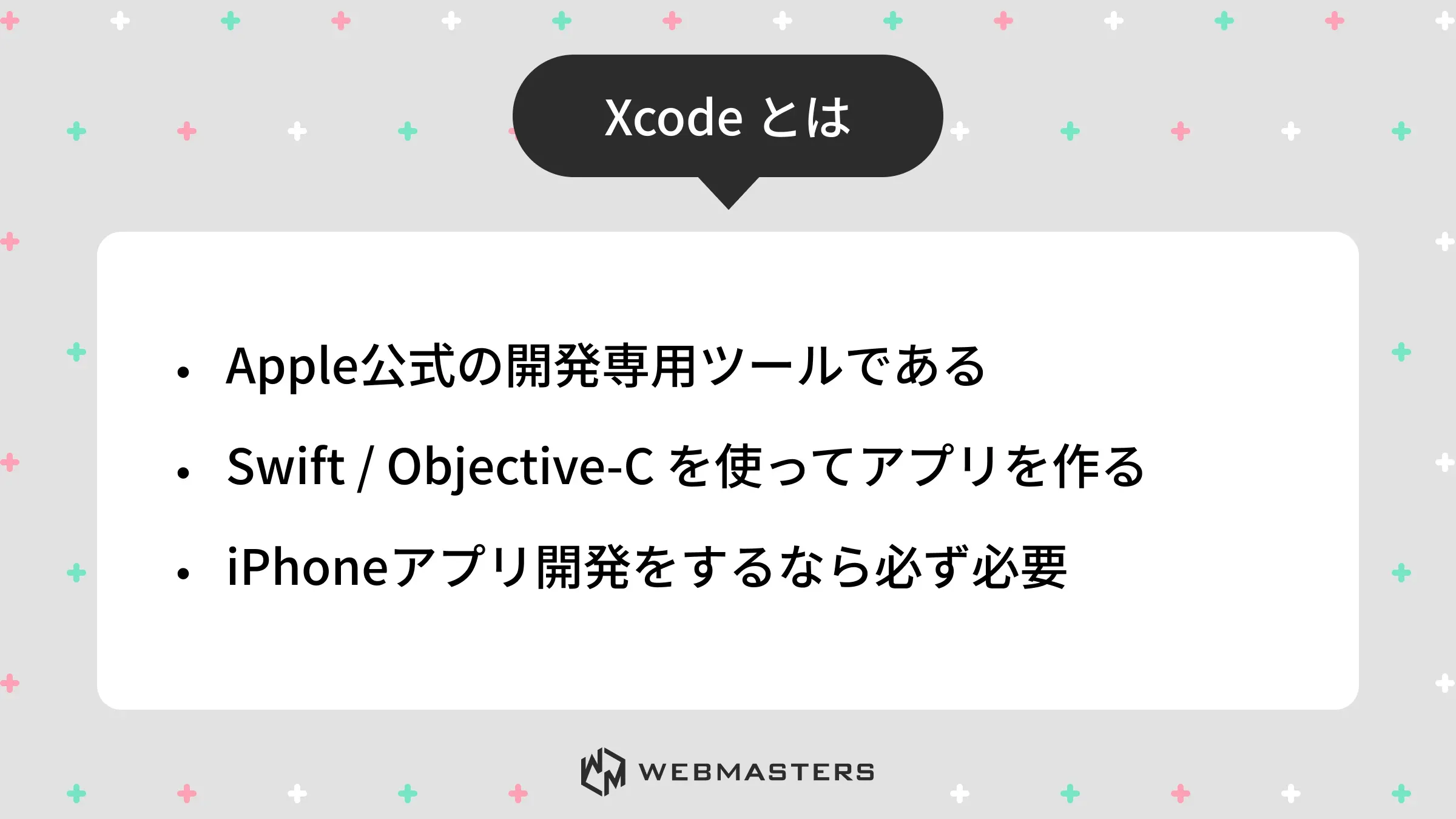
Xcodeとは、Appleが提供する 統合開発環境(IDE) で、iPhone・iPad・Macなどのアプリを開発するための公式ツールです。
プログラムを書くエディタ、UIを作るデザイナー、アプリを動かすシミュレータ、デバッグツールなど、アプリ開発に必要な機能がすべて含まれています。
Xcodeが他の開発環境と大きく異なるのは、Appleプラットフォームのアプリ開発に必須である点です。
iOSアプリをApp Storeに公開するには、必ずXcodeを通してビルドを行う必要があります。そのため、Apple向けアプリ開発の「入口」といえる存在です。
何ができるツールなのか
Xcodeでは、アプリ開発に必要な工程を一貫して実施できます。
たとえば以下のような作業が可能です。

1つのツール内で開発〜公開まで完結するため、効率的に学習・制作が進みます。
また、Appleの最新技術(SwiftUI など)が随時追加されるため、最新の開発手法に触れやすい点も魅力です。
Xcodeのインストール
ダウンロード方法
XcodeはMac App Store から無料でダウンロードできます。
検索窓に「Xcode」と入力すると表示され、そのまま「入手」をクリックしてください。
初心者が迷いやすいのは「どのバージョンを入れるべきか」という点ですが、基本的には最新バージョンを選べば問題ありません。
インストール時の注意点
- ダウンロード容量が非常に大きい(10GB以上)
- macOSのバージョンが古いとインストールできない
- 回線速度の影響で時間がかかる
必要環境
Xcodeを利用するには、一定のMacスペックとmacOSバージョンが必要です。
Appleは毎年Xcodeをアップデートするため、古いMacでは動作しないケースがあります。
必要環境の目安
- macOSの最新メジャーバージョン
- メモリ 16GB 以上推奨
- ストレージ 100GB 以上の空き(複数プロジェクト利用時)
XcodeはCPU・メモリ・ストレージを大量に使用 します。
開発を快適に進めるためにも、可能であればスペックに余裕のあるMacが望ましいです。
Xcodeの主要機能
シミュレータ
XcodeにはiPhone・iPad・Apple Watch・Apple TV などのシミュレータが搭載 されており、実機がなくてもアプリを動作確認できます。
シミュレータは主にUI のレイアウト確認や動作テスト、デバッグ、そして複数デバイスでの挙動比較 といった用途に活用されます。
特に初心者にとって大きな利点は、開発初期の段階からアプリの動きを視覚的に確かめられるため、間違いに早い段階で気づける 点です。
コードを書きながらリアルタイムで動作を確認できる環境は、学習効率の向上にも大きく寄与します。
インターフェイスビルダー
インターフェイスビルダーは、アプリの画面をドラッグ&ドロップで作成できるUIデザインツールです。
コードを書かずにレイアウトが作れるため、初心者の学習効率を高めます。
主な特徴は次の通りです。
- ボタンや画像などのUIパーツを自由に配置
- 自動レイアウト(Auto Layout)による画面調整
- プレビュー表示で確認しながらデザイン可能
SwiftUIの普及によりコードベースのUI構築が増えていますが、インターフェイスビルダーは依然として強力なツールとして活用されています。
初心者がつまずくポイント
容量問題
Xcodeのインストールには数十GBの容量が必要です。
さらにシミュレータや追加コンポーネントを入れると、Macのストレージを圧迫することがあります。
容量不足が起きると、
- Xcodeが正常に動かない
- アップデートできない
- ビルドが失敗する
といった問題につながるため、定期的なストレージ管理が重要です。
英語UIへの戸惑い
XcodeのUIは英語が基本で、最初はボタンの意味やエラー内容が理解できず戸惑うことが多いです。
特にデバッグエラーは専門用語が多く、調べても解決に時間がかかるケースがあります。
しかし、英語UIに慣れることは開発者として大きな武器になります。
検索範囲が広がり、海外の最新情報にもアクセスしやすくなるためです。
Xcodeでできること
アプリ開発の全体像
Xcodeを使うことで、アプリは以下の流れで作成できます。
アプリ開発の一般的なフロー
1.プロジェクトを作成
2.UIを設計
3.コードを書く
4.シミュレータで動作確認
5.バグの修正
6.App Storeへの提出
この一連の流れを一つのツールで完結できる点が、Xcodeの最大の利点です。
学習ロードマップ
初心者が効率よくXcodeを習得するには、段階的な学習が重要です。
学習ステップ
1.Xcodeの基本操作を理解
2.UIの作成に慣れる
3.Swiftの文法を学ぶ
4.簡単なアプリを作成する
5.公開までの手順を学ぶ
この流れに沿って進めることで、無理なくスキルを積み上げられます。
まとめ
本記事では、Xcodeの概要からインストール方法、主要機能、つまずきやすいポイント、学習ロードマップまでを段階的に整理しました。
Xcodeは多機能で初心者には難しく感じられる部分もありますが、仕組みを理解して取り組むことで、誰でも確実にアプリ開発を始められます。
今日学んだ内容を参考に、まずは簡単なアプリ作りから挑戦してみましょう。