【初心者向け】Eclipseとは?インストールから日本語化・Java開発まで解説
技術
公開日: 2026/04/09
目次
※この記事にはプロモーションを含みます

はじめに
EclipseはJavaをはじめとする複数の言語に対応した統合開発環境(IDE)で、国内外のJava開発現場で長年使われている定番ツールです。
コードの自動補完・エラーチェック・デバッグ機能などを備えており、テキストエディタだけで開発するよりもはるかに効率的にプログラミングができます。
この記事では、Eclipseのインストール手順(Windows・Mac対応)・日本語化(Pleiades)の設定方法・Javaプロジェクトの作成と実行・デバッグの基本まで、初心者が迷わず進められるよう丁寧に解説します。
Eclipseとは
Eclipseの概要
Eclipseは2001年にIBMが開発し、現在はEclipse Foundationが管理するオープンソースの統合開発環境(IDE)です。無料で利用でき、Javaをはじめ多くのプログラミング言語に対応しています。
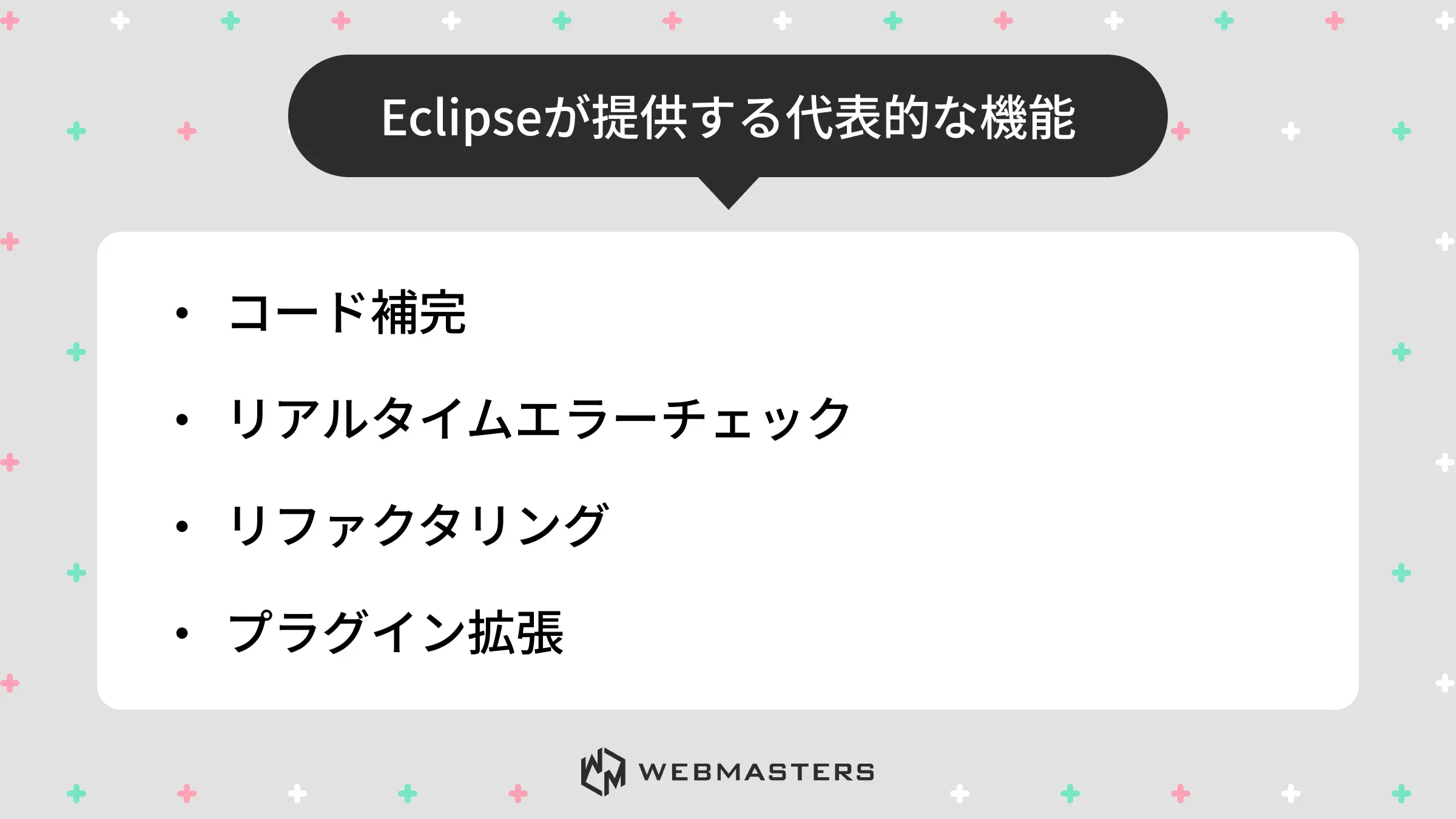
IDEとは「Integrated Development Environment(統合開発環境)」の略で、コードエディタ・コンパイラ・デバッガを一体化した開発ツールです。単純なテキストエディタと比べて、以下のような機能が使えます。
- コード補完:入力途中で関数名・変数名を自動で候補表示する
- リアルタイムエラーチェック:コードに誤りがあると即座に赤線でハイライトする
- リファクタリング:変数名の一括変更など、コードの安全な修正をサポートする
- デバッガ:プログラムの実行を途中で止め、変数の状態を確認できる
- プラグイン拡張:機能を追加するプラグインが豊富に用意されている
Java学習・業務システム開発・Androidアプリ開発(以前)など、特にJava関連の開発現場で広く使われてきた実績があります。
他のIDEとの違いと使い分け
現在Javaの開発現場ではIntelliJ IDEA(JetBrains社)も広く使われています。両者を比較してみましょう。
| Eclipse | IntelliJ IDEA | |
|---|---|---|
| 料金 | 完全無料 | Community版は無料・Ultimate版は有料 |
| 対応言語 | Java・PHP・C/C++・Python等 | Java・Kotlin・Pythonなど多数 |
| 動作の軽さ | やや重い | やや重い(メモリ消費多め) |
| コード補完精度 | 標準的 | 高精度・スマート補完 |
| 学習・教育現場 | 多くの大学・スクールで採用 | 業務・プロ向けに人気 |
学校や入門書でEclipseが指定されている場合はEclipseを使いましょう。業務・転職を意識するならIntelliJ IDEA(Community版で無料)も将来的に習得する価値があります。
Eclipseのインストールと日本語化
EclipseはJavaで動作するため、インストール前にJDK(Java Development Kit)のセットアップが必要です。
ダウンロードとインストール手順
事前準備:JDKのインストール
Eclipseを動かすにはJDK(Java Development Kit)が必要です。まずOracle公式サイトまたはAdoptiumからJDK 21(LTS版)をダウンロードしてインストールしてください。
インストール後、バージョンを確認します。
java -versionjava version "21.x.x" のように表示されれば準備完了です。
Eclipseのダウンロード
1.Eclipse公式サイト にアクセスする
2.「Eclipse IDE for Java Developers」を選択する
3.お使いのOS(Windows・macOS・Linux)を選択してダウンロードする
Windowsのインストール手順
1.ダウンロードした .exe インストーラーを実行する
2.「Eclipse IDE for Java Developers」を選択する
3.インストール先フォルダを確認して「INSTALL」をクリックする
4.完了後「LAUNCH」でEclipseを起動する
Macのインストール手順
1.ダウンロードした .dmg ファイルを開く
2.Eclipseアイコンをアプリケーションフォルダにドラッグする
3.アプリケーションフォルダからEclipseを起動する
4.初回起動時にセキュリティの警告が出た場合は「開く」を選択する
初回起動時にワークスペース(ファイルの保存先)の選択を求められます。任意の場所を指定して「Launch」をクリックしてください。
日本語化(Pleiades All in One)の設定方法
Eclipseは標準で英語表示のため、日本語化が必要な場合はPleiadesというプラグインを使います。最も簡単な方法は「Pleiades All in One」という日本語化済みのEclipseをそのまま使うことです。
Pleiades All in Oneを使う方法(推奨)
1.Pleiades公式サイトにアクセスする
2.使用するEclipseバージョンに合わせたパッケージを選択する
3.「Full Edition」をダウンロードする(Javaランタイム付き)
4.ダウンロードしたZIPを展開し、eclipse.exe(Windowsの場合)または Eclipse.app(Macの場合)を起動する
Pleiades All in Oneを使えば追加設定なしで最初から日本語UIで使用できます。
既存のEclipseを日本語化する方法
すでに英語版Eclipseをインストール済みの場合は、以下の手順でPleiadesプラグインを追加できます。
1.Pleiades公式サイトからプラグインZIPをダウンロードする
2.ZIPを展開してできた features と plugins フォルダの中身をEclipseの同名フォルダにコピーする
3.eclipse.ini ファイルの末尾に以下を追加する
-Xverify:none
-javaagent:plugins/jp.sourceforge.mergedoc.pleiades/pleiades.jar
4.Eclipseを再起動すると日本語化が完了する
Javaプロジェクトの作成と基本操作
環境が整ったら、実際にJavaのコードを書いて動かしてみましょう。
Javaプロジェクトの作成とHello Worldの実行
Javaプロジェクトの作成手順
1.メニューから「ファイル」→「新規」→「Javaプロジェクト」を選択する
2.プロジェクト名を入力する(例:HelloWorldProject)
3.JDKのバージョンを確認して「完了」をクリックする
Javaクラスの作成
1.作成したプロジェクトを右クリックして「新規」→「クラス」を選択する
2.クラス名を入力する(例:HelloWorld)
3.「public static void main(String[] args) を生成」にチェックを入れる
4.「完了」をクリックするとコードエディタが開く
以下のコードが自動生成されます。
public class HelloWorld {
    public static void main(String[] args) {
        // TODO Auto-generated method stub
    }
}3行目の// TODO の部分を以下のように修正します。
public class HelloWorld {
    public static void main(String[] args) {
        System.out.println("Hello, World!");  // ← 追加
    }
}
実行方法
ツールバーの緑色の 「実行」ボタン(▶) をクリックするか、右クリックして 「実行」→「Javaアプリケーション」 を選択します。
下部のコンソールビューに Hello, World! と表示されれば成功です。
コード補完・エラーチェックなど便利機能の活用
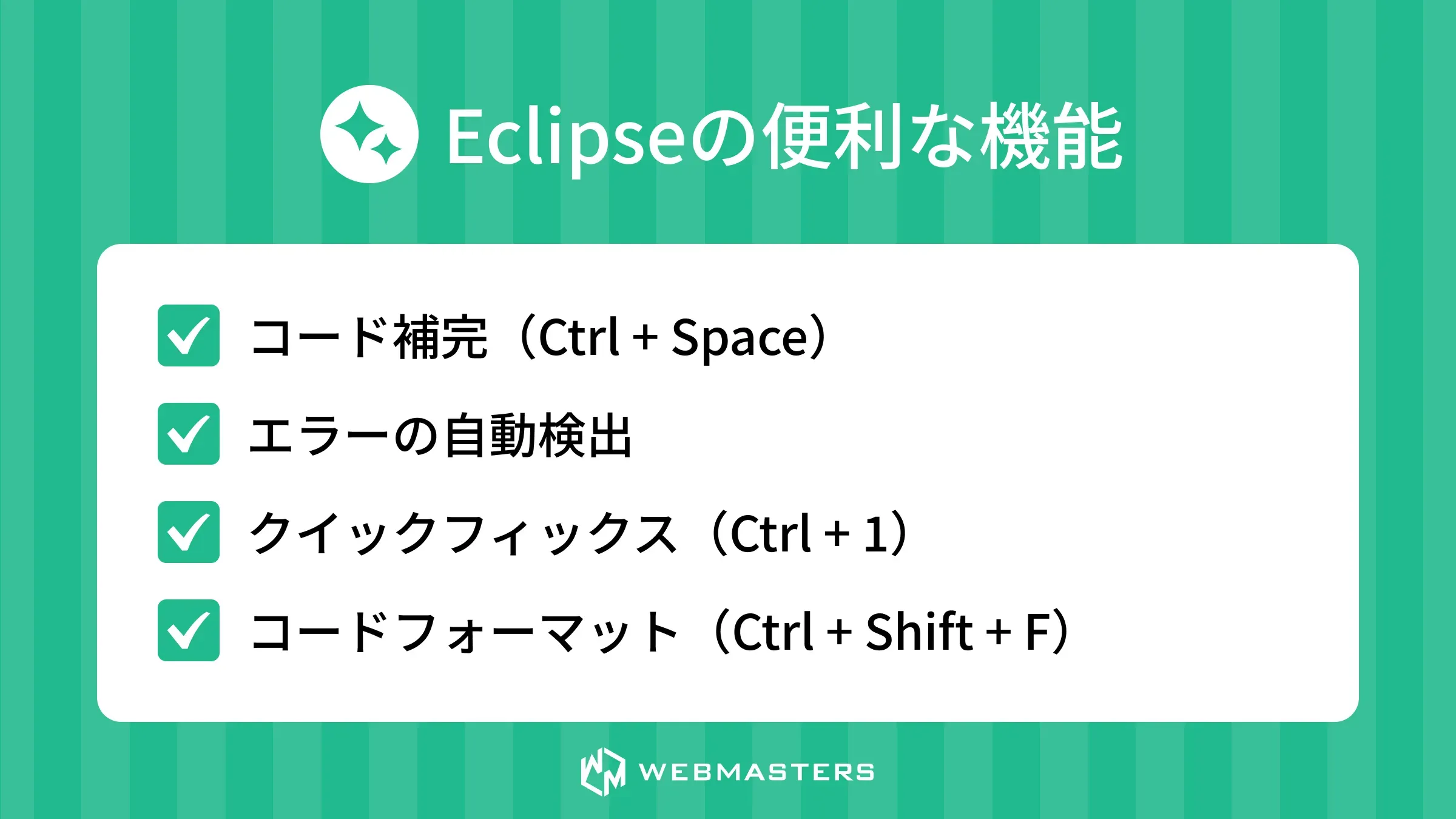
Eclipseには学習効率を高めるための機能が多数搭載されています。
- コード補完(Ctrl + Space)
途中まで入力してCtrl+Spaceを押すと候補一覧が表示される。Syst と入力して Ctrl+Space → System.out.println() を選択するなど。
- エラーの自動検出
構文エラーや型ミスがあると赤い波線で即座に表示される。エラー上にマウスを乗せると修正案が表示される。
- クイックフィックス(Ctrl + 1)
エラー箇所にカーソルを合わせてCtrl+1を押すと自動修正の提案が表示される。
- コードフォーマット(Ctrl + Shift + F)
インデントなど書式を自動で整形する。
Eclipseのデバッグ機能の使い方
デバッグ機能を使いこなすことで、プログラムのバグ調査が格段に効率的になります。
ブレークポイントの設定とデバッグ実行
ブレークポイントとは「プログラムの実行をここで一時停止する」という目印です。
設定方法
1.停止させたい行の左端の余白(行番号の左側)をダブルクリックする
2.青い丸のマーク(●)が表示されたらブレークポイントの設定完了
3.ツールバーの「デバッグ」ボタン(虫マークの▶)をクリックしてデバッグ実行を開始する
4.ブレークポイントの行でプログラムが一時停止する
停止した状態で、変数ビューに現在の変数の値が表示されます。
変数の確認とステップ実行のやり方
プログラムが一時停止した後、以下のキーでステップ実行ができます。
- F5(ステップイン):次の1行を実行する。メソッドがある場合はメソッドの中に入る
- F6(ステップオーバー):次の1行を実行する。メソッドは実行するが中には入らない
- F7(ステップリターン):現在のメソッドを最後まで実行して呼び出し元に戻る
- F8(再開):次のブレークポイントまで一気に実行する
変数ビューで変数の値の変化をリアルタイムで追いながら、どこでバグが起きているかを特定できます。このデバッグのスキルはプログラミング学習の中でも特に重要です。
よくあるエラーと対処法
初心者がEclipseでつまずきやすいポイントをまとめました。
インストール・起動時のよくあるトラブル
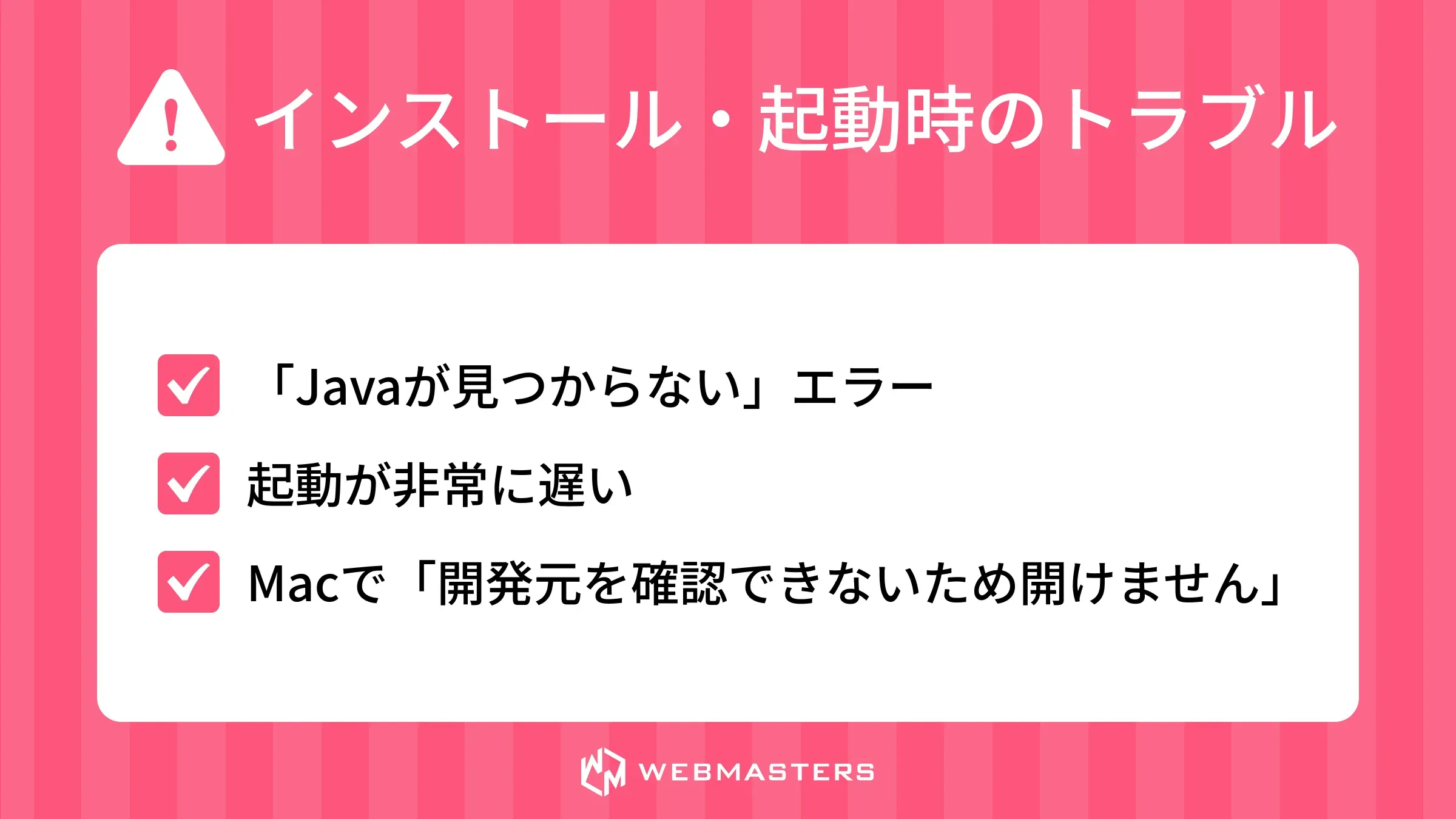
「Javaが見つからない」エラー
Eclipseの起動時に「A Java Runtime Environment (JRE) or Java Development Kit (JDK) must be available in order to run Eclipse.」と表示される場合、JDKが正しくインストールされていません。JDKを再インストールし、環境変数(JAVA_HOME)が正しく設定されているか確認しましょう。
起動が非常に遅い
Eclipseは起動に時間がかかることがあります。eclipse.ini の -Xmx の値を増やすことで改善できる場合があります。
-Xmx2048m上記の設定で2GBのメモリを割り当てることができます(初期値は512mなど)。
Macで「開発元を確認できないため開けません」と表示される
システム設定→プライバシーとセキュリティ→「このまま開く」をクリックしてください。
Javaバージョンの不一致と対処法
EclipseのプロジェクトでJavaのバージョンが合っていないと以下のようなエラーが出ることがあります。
The project cannot be built until build path errors are resolved対処法
1.プロジェクトを右クリックして「プロパティ」を開く
2.「Javaコンパイラー」を選択する
3.「コンパイラー準拠レベル」をインストール済みのJDKバージョンに合わせる
4.「適用して閉じる」をクリックしてプロジェクトを再ビルドする
JDKのバージョンとEclipseのプロジェクト設定が一致していることを確認するのが、最初のトラブルシューティングとして最も効果的です。
まとめ
EclipseはJavaを中心とした開発に広く使われているオープンソースのIDEであり、コード補完・デバッグ・エラーチェックなど学習効率を高める機能が豊富に搭載されています。
インストールはWindowsもMacも公式サイトからパッケージをダウンロードするだけで行え、日本語化にはPleiadesを使うのが最もシンプルな方法です。
Javaプロジェクトの作成からHello Worldの実行、デバッグ機能の活用まで、今回紹介した手順を一通り試すことでEclipseの基本操作を習得できます。エラーが出た場合は焦らずにJDKのバージョンや環境設定を確認し、一つひとつ解決していきましょう。