【完全保存版】コマンドプロンプトのショートカット一覧|Windows操作を高速化
技術
公開日: 2026/03/05
目次
※この記事にはプロモーションを含みます

はじめに
コマンドプロンプトは、Windowsに標準搭載されている重要な操作ツールであり、システム管理や業務効率化、開発作業など幅広い用途で利用されています。しかし、操作方法を十分に理解していない場合、入力ミスや作業の遅延を招き、かえって非効率になってしまうことも少なくありません。
特に、キーボードショートカットを活用できていないことは、作業効率を下げる大きな要因の一つです。本記事では、Windows環境におけるコマンドプロンプトのショートカット操作について、基本から応用まで体系的に整理し、業務で即活用できる知識として解説します。
コマンドプロンプトでショートカットを使うメリット
作業効率が大幅に向上する理由
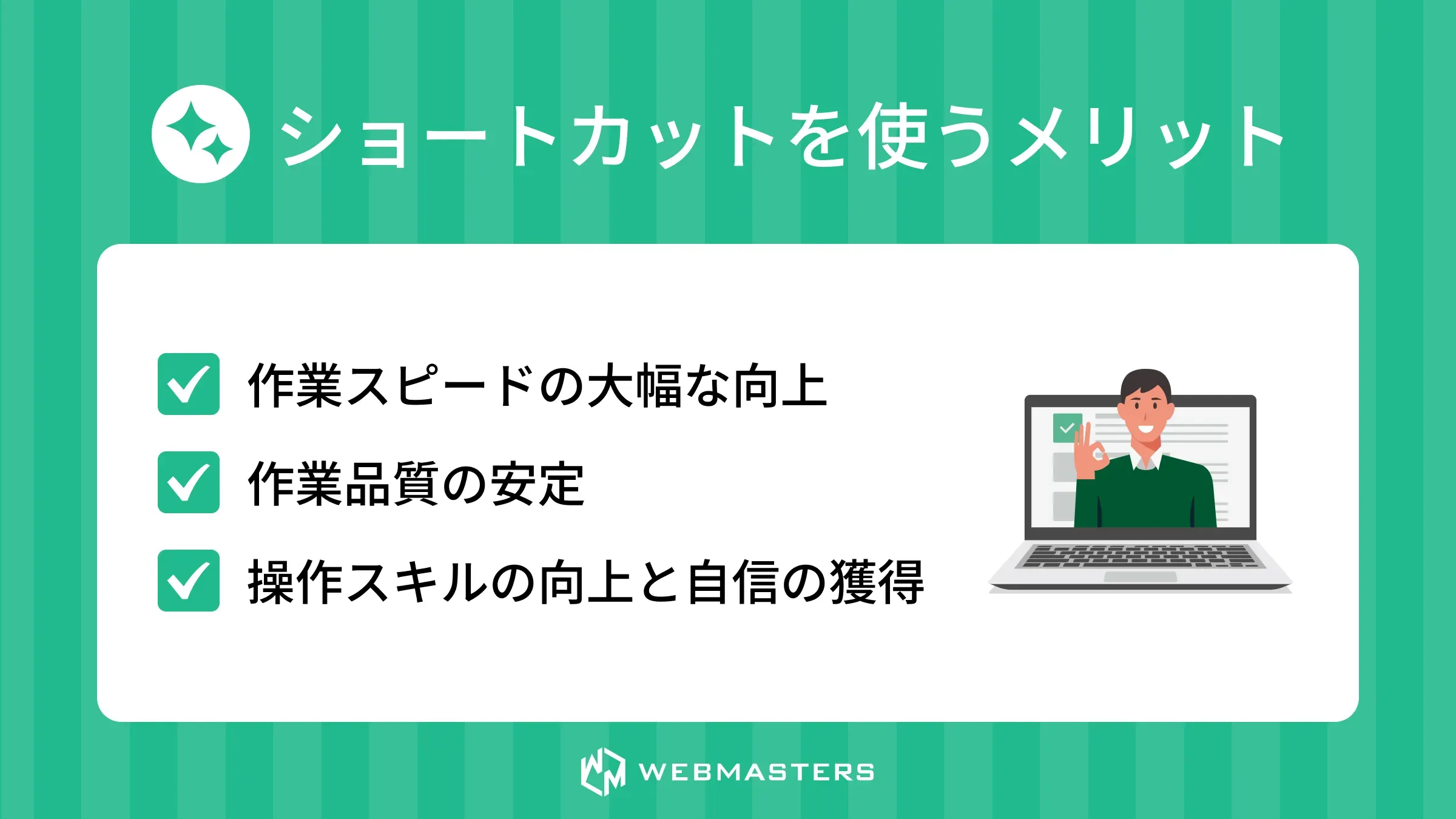
コマンドプロンプトにおいてショートカットを使用する最大のメリットは、作業スピードの向上です。コピーや貼り付け、コマンド履歴の呼び出しなどをキーボード操作のみで行えるため、無駄な操作が削減されます。
特に繰り返し作業が多い業務では、ショートカットの活用が累積的な時間短縮につながり、生産性の向上に直結します。
マウス操作との違い
マウス操作は直感的で分かりやすい一方、操作のたびに手を移動させる必要があります。これに対し、ショートカットはキーボード上で完結するため、入力作業を中断せずに操作を継続できます。
結果として集中力を維持しやすく、作業品質の安定にも寄与します。
初心者ほど覚える価値がある理由
初心者ほどショートカットに苦手意識を持ちがちですが、基本操作を早い段階で習得することで、無駄な手戻りや操作ミスを防げます。正しい操作を身につけることで、コマンドプロンプトに対する心理的なハードルも下がります。
まず覚えたい基本ショートカット一覧
コピー・貼り付け関連
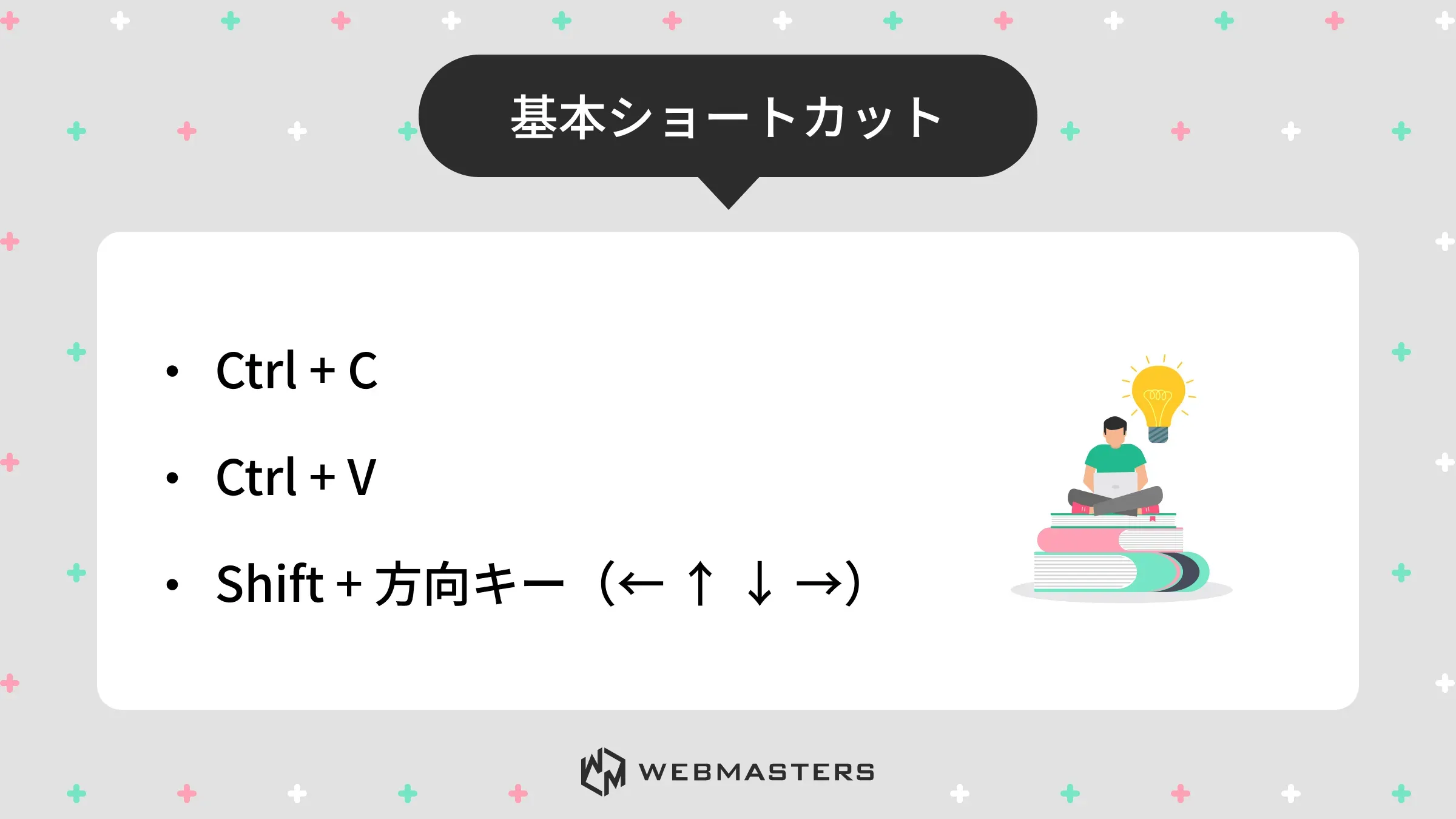
コマンドプロンプトでは、テキストのコピーや貼り付けをキーボードで行えます。これらは通常のアプリケーションと同様の操作であり、初心者でも直感的に使える点が特徴です。長いコマンドやエラーメッセージの共有時にも非常に有効です。
| ショートカット | 操作内容 |
|---|---|
| Ctrl + C | 選択中のテキストをコピー(テキストが選択されている場合) |
| Ctrl + V | クリップボードの内容を貼り付け |
画面操作・選択操作
テキストの選択には、マウスドラッグだけでなく、Shift キーと方向キーを組み合わせた操作も活用できます。これにより、正確な範囲指定が可能となり、編集作業がスムーズになります。
| ショートカット | 操作内容 |
|---|---|
| Shift + ← / → | 1文字ずつ選択範囲を拡張・縮小 |
| Shift + ↑ / ↓ | 1行ずつ選択範囲を拡張・縮小 |
コマンド入力を高速化するショートカット
コマンド履歴の操作
上下方向キーを使用することで、過去に入力したコマンドを呼び出すことができます。頻繁に使うコマンドを再入力する必要がなくなり、作業効率が大幅に向上します。
| ショートカット | 操作内容 |
|---|---|
| ↑ | 一つ前のコマンドを表示 |
| ↓ | 一つ後のコマンドを表示 |
| F7 | 入力履歴の一覧をポップアップ表示 |
入力補完・編集系ショートカット
Tab キーを使用すると、ファイル名やディレクトリ名の補完が可能です。入力ミスの防止だけでなく、正確なパス指定にも役立ちます。また、Ctrl + ← / → による単語単位の移動も、編集作業を効率化する有効な手段です。
| ショートカット | 操作内容 |
|---|---|
| Tab | ファイル名・ディレクトリ名を自動補完 |
| Ctrl + ← / → | 単語単位でカーソルを移動 |
覚えておくと便利な応用ショートカット
ウィンドウ・画面制御
Alt + Enter を使用することで、ウィンドウ表示と全画面表示を切り替えることができます。ログの確認や作業領域を広く使いたい場合に有効です。
| ショートカット | 操作内容 |
|---|---|
| Alt + Enter | ウィンドウ表示・全画面表示の切り替え |
トラブル回避に役立つ操作
予期せぬ動作が発生した際には、処理を一度停止し、内容を確認することが重要です。
処理を中断したい場合は Ctrl + C を使用します。これは実行中のコマンドを強制的に停止する操作であり、誤操作や長時間処理を防ぐためにも覚えておくべき基本操作です。
なお、Ctrl + C はテキストが選択されている場合はコピー、コマンドが実行中の場合は強制停止と、状況によって動作が変わります。この点を理解した上で使い分けましょう。
ショートカットを正しく理解していれば、慌てずに対応でき、トラブルの拡大を防げます。覚えておきましょう。
| ショートカット | 操作内容 |
|---|---|
| Ctrl + C | 実行中の処理を強制停止(何も選択していない状態で使用) |
ショートカットを使いこなすためのコツ
覚え方・優先順位の付け方
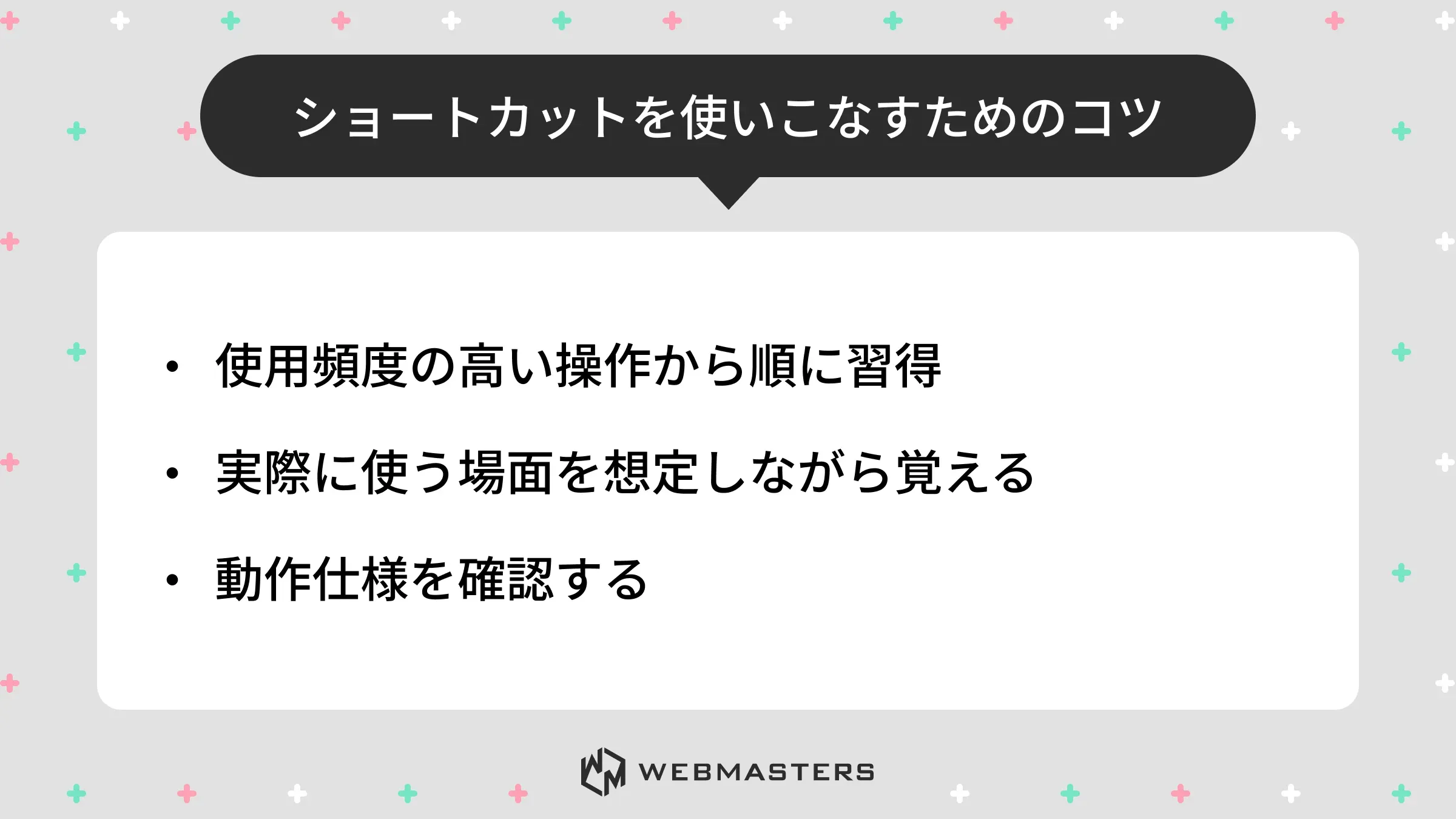
すべてを一度に覚えようとせず、使用頻度の高い操作から順に習得することが重要です。業務で実際に使う場面を想定しながら覚えることで、定着率が高まります。
よくある勘違いと注意点
ショートカットは環境設定によって挙動が異なる場合があります。特に古いWindows環境では一部操作が無効なケースもあるため、事前に確認しておくことが望ましいでしょう。
まとめ
コマンドプロンプトのショートカットを正しく理解し活用することで、Windows操作の効率は大きく向上します。基本操作から応用操作までを体系的に身につけることで、作業スピードだけでなく、ミスの削減や業務品質の向上にもつながります。
エンジニアを目指して学習を効率よく進めたい方には WEBMASTERS がおすすめです。 Web制作に必要な基礎知識が実践を通して効率よく身につくため、学習効率が大幅に向上します。学習環境や教材が充実しており、独学ではつまずきやすいポイントも現役エンジニアがしっかりサポートいたします。