Git Bashとは?Windowsで使うGit環境をわかりやすく解説
プログラミング
公開日: 2026/01/26
目次
※この記事にはプロモーションを含みます

はじめに
Git Bash は、Windows 環境で Git を操作する際に非常に便利なツールです。
Git を使ったバージョン管理は、チーム開発や個人プロジェクトの効率化に欠かせませんが、Windows ではコマンドライン操作が難しい場合があります。
Git Bash を使うことで、リポジトリ管理やブランチ操作、コミット作業などが直感的に行えます。
本記事では、Git Bash の基礎知識からインストール方法、基本操作、便利なコマンドの活用方法、実務での注意点まで、初心者にも理解できるように丁寧に解説します。
Git Bash の基礎知識
Git Bash とは何か
Git Bash は、Windows 上で Git を使うためのコマンド操作用の画面(ターミナル) です。
マウス操作だけでなく、文字でコマンドを入力して Git を操作できるため、より細かく柔軟に作業を進められます。
Windows で Git Bash を使う理由
Windows 環境では、標準コマンドプロンプトで Git コマンドの一部が動作しない場合があります。
Git Bash を使うと、パソコンに最初から入っているターミナルよりも便利な操作画面で Git を使えるようになり、リポジトリの管理やバージョン管理作業をスムーズに進められます。
インストールと初期設定
Git for Windows の導入手順
Git Bash は Git for Windows に含まれています。
Git for Windows 公式サイト(https://gitforwindows.org/) からインストーラーをダウンロードし、画面の指示に従ってインストールするだけで簡単に導入できます。
初期設定と環境確認
ユーザー名・メールアドレスの設定
Git では、誰が変更を加えたかを記録するために、ユーザー名とメールアドレスの設定が必要です。
以下のコマンドで自分の名前とメールアドレスを設定します。
git config --global user.name "Your Name"
git config --global user.email "your@example.com"
--global を付けると、パソコン上のすべてのリポジトリで共通設定として使えます。
この設定を行うことで、コミット履歴に自分の名前とメールアドレスが反映され、チーム開発でも誰が作業したか明確になります。
動作確認
設定が完了したら、Git Bash が正しく動作しているか確認します。
次のコマンドを入力して、Git のバージョン情報が表示されれば準備完了です。
git --version- 正しくインストールされている時
git version 2.41.0.windows.1正しくバージョンが表示されない場合は、インストールやパス設定に問題がある可能性があります。
その場合は、再インストールや環境変数の確認を行うことで、解決できることがほとんどです。
基本的な Git 操作
リポジトリの作成とクローン
新しいプロジェクトを始める際には、まずリポジトリを作成します。
リポジトリとは、コードやファイルの履歴を管理する場所のことです。
Git Bash で以下のコマンドを実行します。
git initもしくは、既存のリポジトリをコピーして作業を始める場合はクローンを使います。
リモートリポジトリの内容を自分の環境に複製するイメージです。
リモートリポジトリとは、インターネット上や共有サーバー上にある、チームや自分の作業を保存・管理する場所のことです。
git clone <リポジトリURL>コミット / プッシュ / プルの流れ
コードの変更を保存し、リモートリポジトリに反映する基本的な流れを押さえましょう。
1. ファイルの変更をステージに追加
まず、変更したファイルをステージに追加します。ステージとは「これからコミットする準備ができたファイル」を意味します。
git add .2. 変更内容をコミット
次に、変更内容をコミットします。コミットは変更履歴を保存する操作です。
git commit -m "コミットメッセージ"3. リモートリポジトリにプッシュ
最後に、リモートリポジトリに変更を反映するためにプッシュします。
git push origin HEADこれで、自分の作業がリモートリポジトリに反映されます。
ブランチの操作
ブランチを使うことで、複数の作業を同時に進められます。
新しい機能を作るときなどに便利です。
まずはブランチを作成します。
新しいブランチの作成
まずは以下のコマンドで新しいブランチを作ります。この操作を「ブランチを切る」といいます。
git branch feature-branchブランチ切り替え
作成したブランチに移動して作業を始めます。
git checkout feature-branchブランチ作成と切り替えをまとめて行う場合
以下のコマンドを実行すると、新しいブランチを作成すると同時に、そのブランチに移動することができます。
git checkout -b feature-branchGit Bash での便利なコマンド
履歴確認やログの活用
過去の作業履歴を確認することで、変更内容を把握しやすくなります。基本的な確認は以下のコマンドです。
git log実行すると、コミット ID、作成者、日付、コミットメッセージが詳細に表示されます。
実行例:
commit 1a2b3c4d5e6f7g8h9i0j
Author: Your Name <your@example.com>
Date:   2025-11-26 11:00:00 +0900
    初期コミット

commit 2b3c4d5e6f7g8h9i0j1k
Author: Your Name <your@example.com>
Date:   2025-11-26 12:00:00 +0900
    READMEを追加
履歴を簡潔に、またグラフ付きで表示することもできます。
git log --oneline --graph実行例
* 2b3c4d5 READMEを追加
* 1a2b3c4 初期コミット
この形式では、各コミットが 1 行で表示され、* の記号でブランチの流れやマージの関係も視覚的に確認できます。
特に複数ブランチを扱う場合、作業の進捗や統合の状態を把握しやすくなる便利なコマンドです。
差分確認とマージ作業
ファイルの変更差分を確認したり、ブランチを統合する際にも Git Bash を使用します。
変更差分の確認は次のように行います。
git diffブランチの統合(マージ)は次のように行います。
git merge feature-branchもし競合が発生した場合は、Git Bash 上に表示される差分を確認し、手動で修正してマージを完了させます。
実務での注意点とポイント
初心者が陥りやすいミス
Git を使い始めたばかりの初心者は、操作ミスや手順の抜けによって作業にトラブルが起きやすいです。
ここでは、特に多く見られるミス例を紹介します。
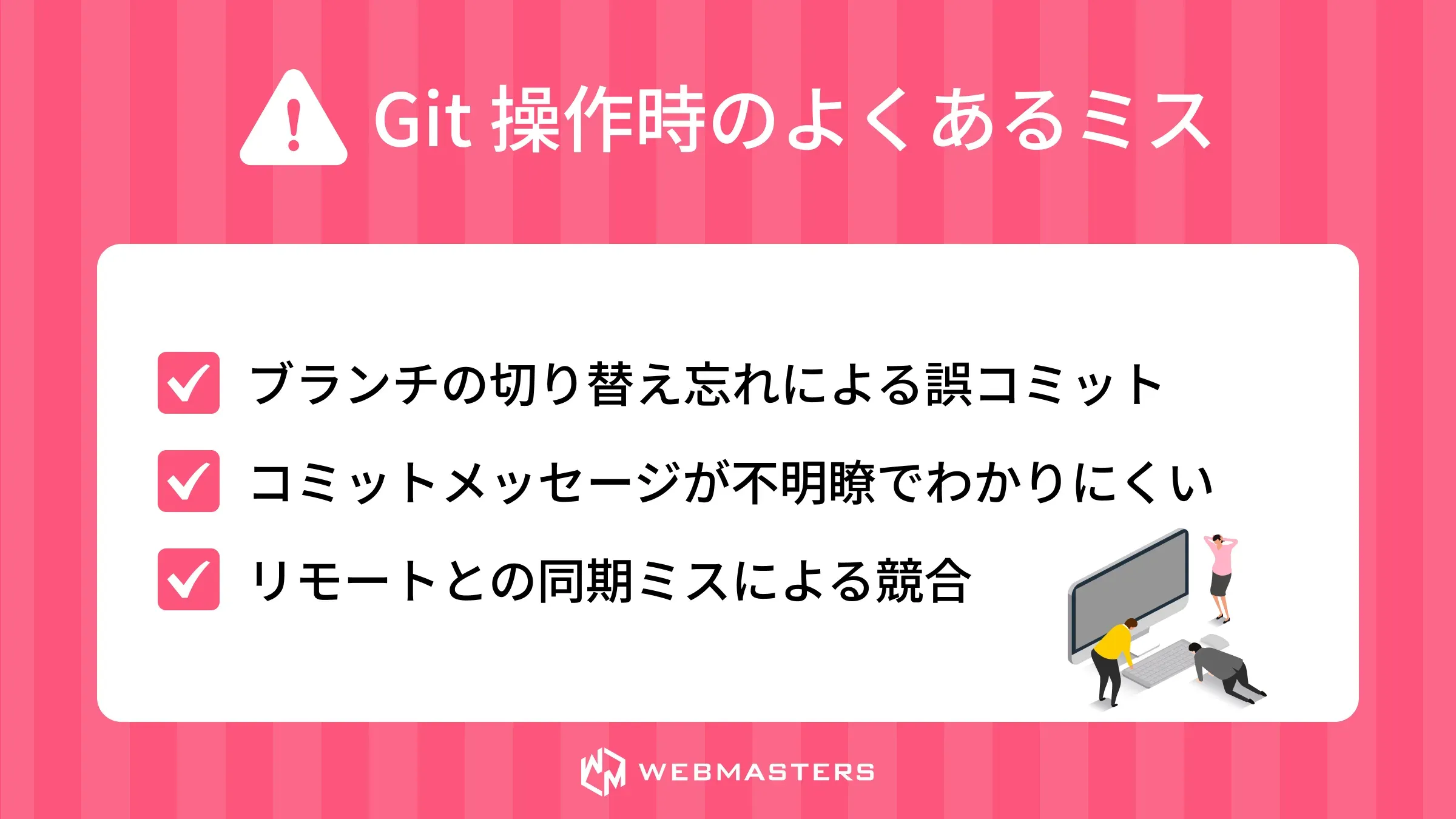
このようなミスは、自分だけでなくチーム開発において混乱を招く恐れがあります。
こうしたトラブルは、事前に操作手順や確認ルールを意識することで防げます。
Git 操作時のポイント
Git を効率的に扱うためには、基本操作の順序をしっかり押さえることが重要です。
特に以下のポイントを守ると安心です。
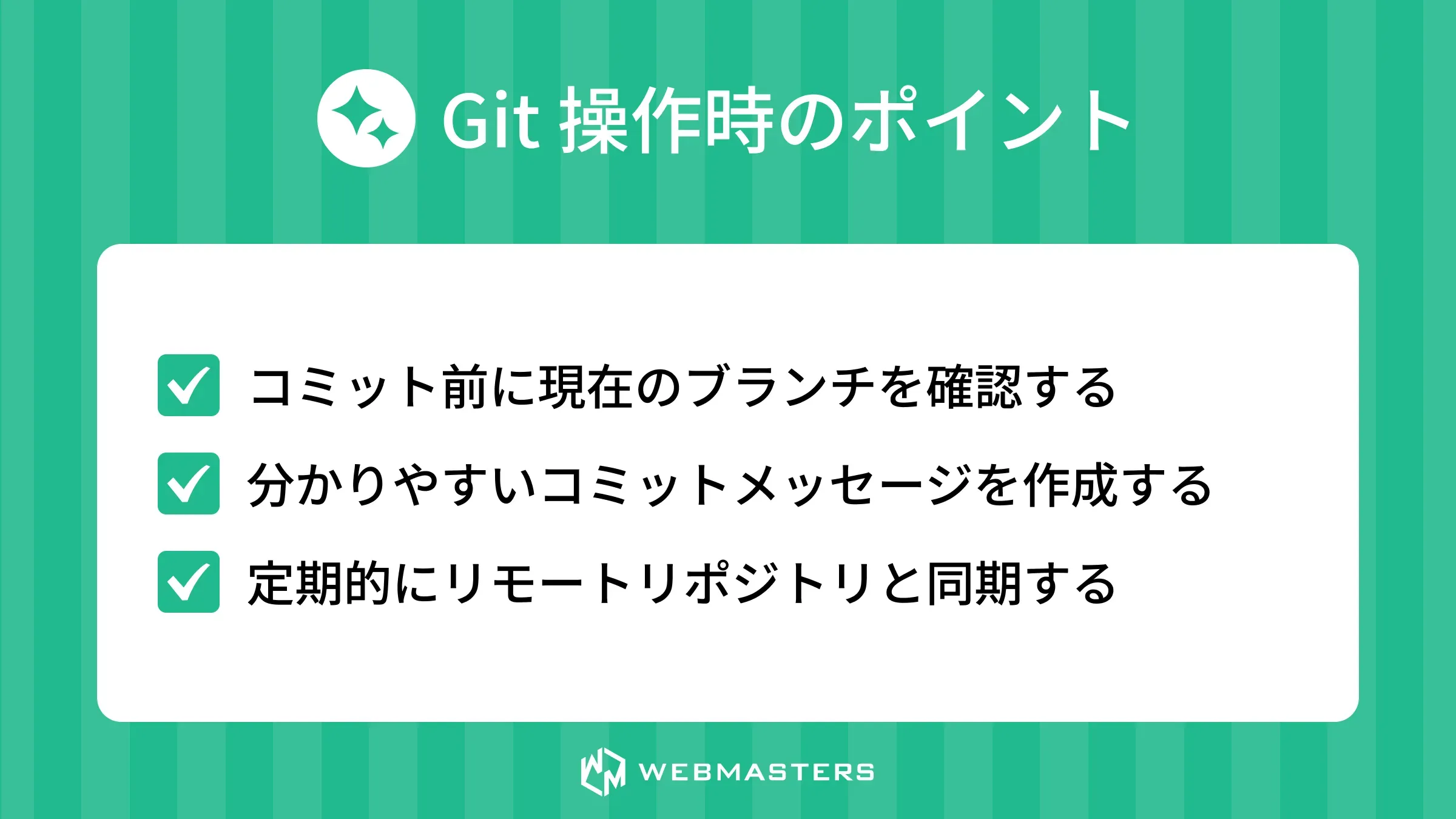
これらのポイントを押さえ、安全な Git 操作を心掛けていきましょう。
まとめ
Git Bash は、Windows で Git を操作する上で非常に重要なツールです。
初心者でも基本操作を理解すれば、リポジトリ管理、ブランチ操作、コミット作業を効率的に行えます。
特に Windows 開発環境での Git 管理やチーム開発での活用では大きなメリットがあります。
こうした Git 操作を実践的に学びたい方や、Web 制作・プログラミング学習を基礎から始めたい方には、WEBMASTERS がおすすめです。 実際の制作物を Git で管理しているため、Web 制作を学習しながら自然に Git の操作にも慣れることができます。
実務やチーム開発でも安心して作業を行うために、正しい Git 操作を学んでいきましょう。