Androidエミュレータおすすめ5選|用途別の選び方と使い方を解説
技術
公開日: 2026/04/09

目次
※この記事にはプロモーションを含みます

はじめに
「Androidアプリを実機なしで動かしたい」「エミュレータを使ってアプリの動作確認をしたい」——そんなニーズを持つ開発者や学習中のエンジニアにとって、Androidエミュレータは欠かせないツールです。
しかし、いざ調べてみると複数のツールが出てきて、「どれを使えばいいのか」「無料で使えるのか」「動作が重くなったらどうすればいいのか」と迷ってしまう方も多いのではないでしょうか。
この記事では、Androidエミュレータの基本的な仕組みから、開発用途・ゲーム用途別のおすすめツール5選の比較、Android Studio AVDの具体的なインストールと起動手順、動作が重い場合の対処法まで、初心者でも迷わず使えるよう解説します。
Androidエミュレータとは?
エミュレータの基本的な仕組み
Androidエミュレータとは、WindowsやMacなどのPC上でAndroidの動作環境を再現するソフトウェアです。実際のAndroidスマートフォン・タブレットのハードウェアをソフトウェアで模倣(エミュレート)することで、実機がなくてもAndroidアプリを起動・操作できます。
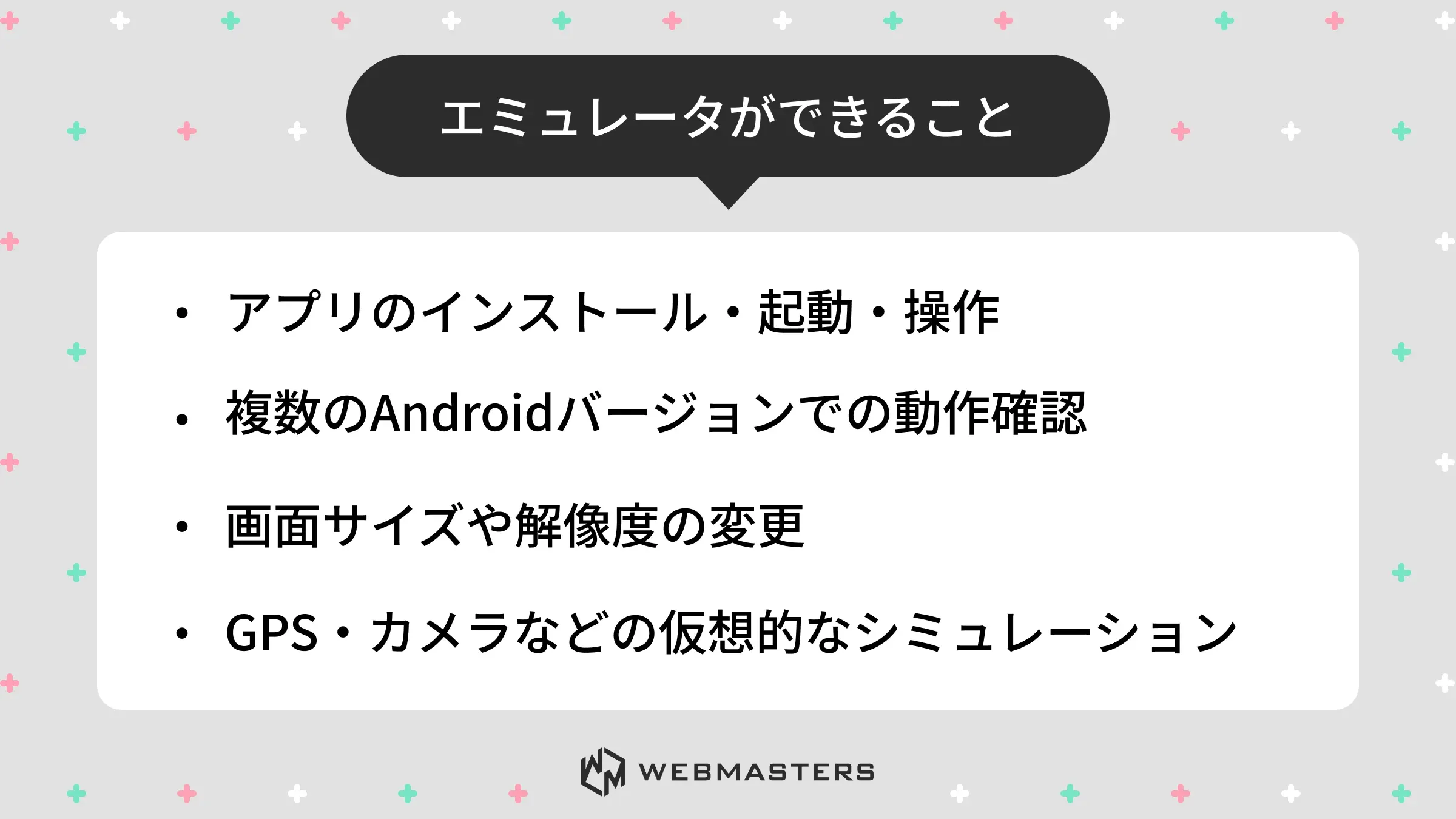
エミュレータは内部にAndroid OSを丸ごと仮想的に動かしているため、以下のことが可能です。
- アプリのインストール・起動・操作
- 複数のAndroidバージョン(Android 10・11・12・13など)での動作確認
- 画面サイズや解像度の変更
- GPS・カメラ・センサーなどの仮想的なシミュレーション
開発現場では、実機を複数用意するコストを削減しながら多様な端末・OSバージョンでのテストができる点が大きなメリットとなっています。
開発用途とゲーム・アプリ実行用途の違い
Androidエミュレータには大きく2種類の用途があります。
開発・テスト用途
アプリ開発者が動作確認・デバッグに使う目的のエミュレータです。Android Studioに付属するAVD(Android Virtual Device)がその代表で、開発ツールとの連携・ログ確認・デバッグ機能が充実しています。Googleが公式にサポートしているため信頼性が高く、業務・学習どちらの用途にも適しています。
ゲーム・アプリ実行用途
PCでスマートフォン向けゲームやアプリを快適に遊ぶことに特化したエミュレータです。BlueStacksやLDPlayerなどがこの用途に特化しており、キーボード・マウスのカスタマイズ機能やマクロ機能が充実しています。Google Playストアと連携しており、アプリを普通にインストールして使えます。
目的によって最適なツールが異なるため、まず「開発のために使うか、ゲームやアプリを使うためか」を明確にしてから選ぶことが重要です。
Android Studio AVDのインストールと設定
開発者が最初に導入すべきエミュレータはAndroid StudioのAVDです。インストールから起動までの手順を説明します。
Android Studioのインストール手順(Windows・Mac)
Android Studio AVDはAndroid Studioに統合されています。まずAndroid Studioをインストールしましょう。
ダウンロード
1.Android Studio公式サイト(developer.android.com/studio)にアクセスする
2.「Download Android Studio」をクリックする
3.利用規約に同意してダウンロードを開始する
Windowsのインストール手順
1.ダウンロードした .exe インストーラーを実行する
2.セットアップウィザードに従いAndroid StudioとAndroid SDKをインストールする
3.インストール完了後、Android Studioを起動する
4.初回起動時にSDKのダウンロードが自動的に行われる
Macのインストール手順
1.ダウンロードした .dmg ファイルを開く
2.Android Studioをアプリケーションフォルダにドラッグする
3.アプリケーションフォルダからAndroid Studioを起動する
4.初回起動時のウィザードに従い、SDKのセットアップを完了する
インストール後は「Finish」をクリックしてAndroid Studioのホーム画面が表示されれば準備完了です。
動作に必要なスペックの目安
| 最低スペック | 推奨スペック | |
|---|---|---|
| OS | Windows 8(64bit)/ macOS 10.14以上 | Windows 10以上 / macOS 12以上 |
| RAM | 8GB | 16GB以上 |
| ストレージ | 8GB(SDK含む) | SSD 16GB以上 |
| CPU | x86_64対応CPU | Intel Core i5以上・Apple M1以上 |
RAMが8GB以下の環境ではエミュレータが非常に重くなるため、16GB以上を推奨します。
AVD(Android Virtual Device)の作成と起動
Android Studioをインストールした後、エミュレータとして動かす仮想デバイス(AVD)を作成します。
AVDの作成手順
1.Android Studioを起動して「Virtual Device Manager」を開く(上部メニューの「Tools」→「Device Manager」)
2.「Create Device」または「+」ボタンをクリックする
3.端末のカテゴリ(Phone・Tabletなど)と機種を選ぶ(例:Pixel 7)
4.使用したいAndroidバージョンのSystem Imageを選ぶ(例:Android 14 / API 34)
5.必要に応じてAVD名・解像度などを設定して「Finish」をクリックする
エミュレータの起動
1.Device Managerに作成したAVDが表示されることを確認する
2.AVDの右側にある「▶(Run)」ボタンをクリックする
3.Androidの起動アニメーションが表示され、ロック画面が表示されれば起動成功
初回起動はSystem Imageのダウンロードも含むため数分かかる場合があります。起動後はマウス・キーボードでAndroid端末を操作できます。
目的別おすすめAndroidエミュレータ5選
開発用・ゲーム用それぞれのおすすめエミュレータを紹介します。
開発者向けエミュレータ(Android Studio AVD・Genymotion)
Android Studio AVD
Googleが公式に提供するエミュレータで、Android開発者の標準ツールです。最新のAndroidバージョンに対応しており、Android Studioのデバッグ・ログ確認・ブレークポイント機能と完全に連携できます。無料で利用でき、アプリ開発の学習・業務どちらにも最適です。
動作が重いというデメリットがありますが、後述する設定でパフォーマンスを改善できます。
Genymotion
フランスのGenymobile社が提供するエミュレータで、Android Studio AVDより動作が高速な点が特徴です。GPSセンサー・カメラ・加速度センサーなどのハードウェアシミュレーションが充実しており、センサー系機能のテストに強みがあります。
個人利用は無料(Desktop版)で使用できますが、業務利用は有料ライセンスが必要です。クラウド版(Genymotion SaaS)もあり、ブラウザ上でAndroid環境を動かすこともできます。
ゲーム・アプリ実行向けエミュレータ(BlueStacks・LDPlayer・NoxPlayer)
BlueStacks
世界的に最も利用者が多いゲーム向けエミュレータです。Google Playストアが標準搭載されており、スマートフォン向けゲームを大画面・高パフォーマンスでプレイできます。キーボードマッピング・マクロ機能・マルチインスタンス(複数の仮想端末を同時起動)などゲーマー向け機能が充実しています。
基本無料で使用でき、Windows・Mac両対応です。
LDPlayer
中国のLDPlayer社が提供するゲーム向け高性能エミュレータです。特にFPSゲームや高負荷なゲームでのパフォーマンスが高く評価されており、BlueStacksとよく比較されます。カスタムキーマッピング・高FPS設定・マルチインスタンス機能を備えています。Windowsのみ対応です。
NoxPlayer
軽量動作が特徴のゲーム向けエミュレータです。比較的低スペックのPCでも動作しやすく、設定のカスタマイズ性が高いため幅広い用途で使われています。Windows・Mac両対応です。
エミュレータ比較表
| 用途 | 対応OS | 料金 | 特徴 | |
|---|---|---|---|---|
| Android Studio AVD | 開発・テスト | Windows・Mac | 無料 | Google公式・デバッグ連携 |
| Genymotion | 開発・テスト | Windows・Mac | 個人無料・業務有料 | 高速・センサーシミュレーション |
| BlueStacks | ゲーム・アプリ | Windows・Mac | 無料 | Google Play搭載・マルチインスタンス |
| LDPlayer | ゲーム | Windowsのみ | 無料 | 高負荷ゲームに強い |
| NoxPlayer | ゲーム・アプリ | Windows・Mac | 無料 | 軽量・カスタマイズ性高 |
アプリ開発・学習目的であればAndroid Studio AVD一択です。ゲームプレイ目的であればBlueStacksまたはLDPlayerを選ぶのが一般的です。
Androidエミュレータを使う際の注意点
エミュレータを快適に使うために知っておきたい注意点をまとめます。
動作が重い・起動しない場合の対処法
ハードウェアアクセラレーションを有効にする
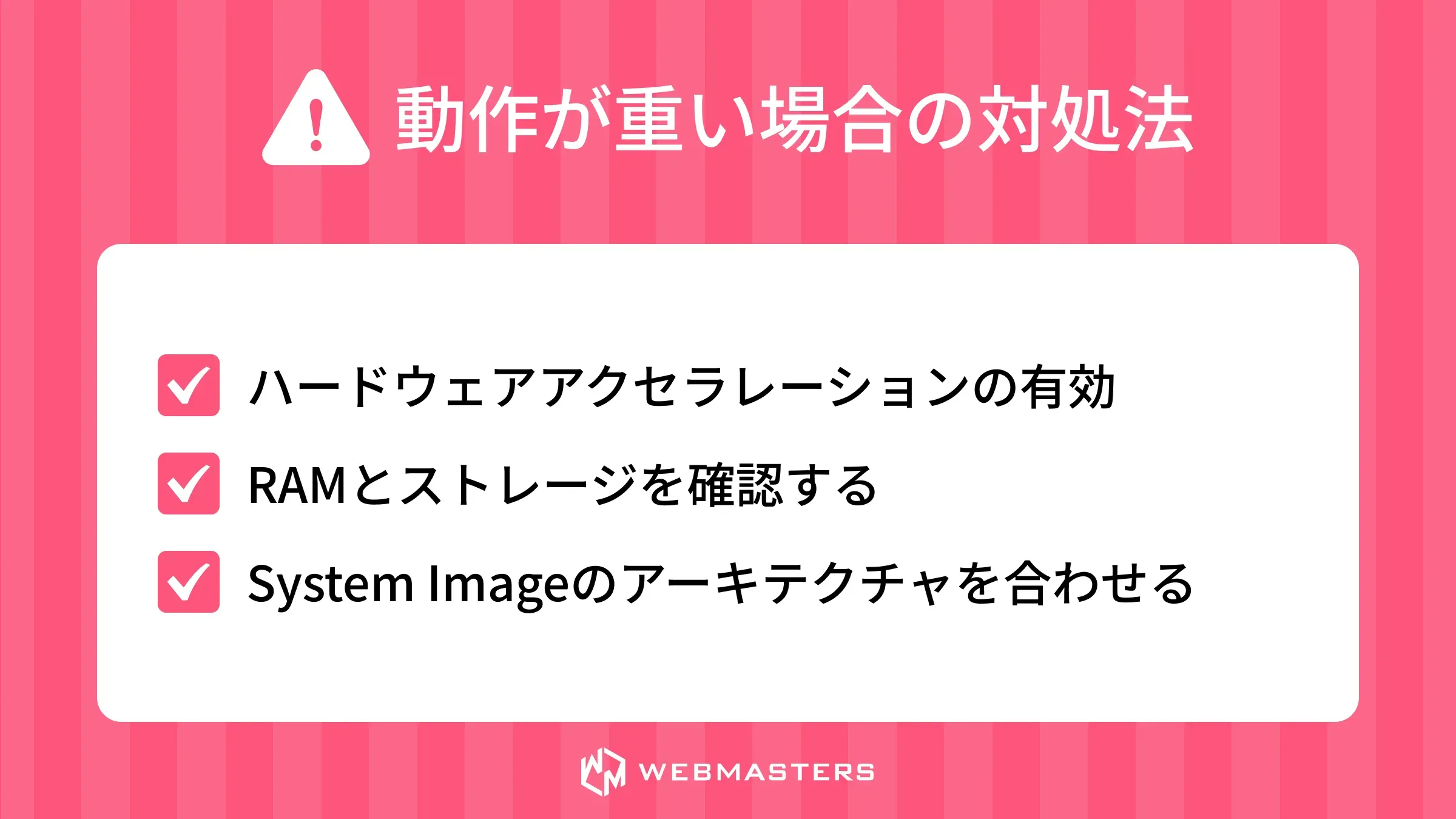
Android Studio AVDの動作が重い場合、まずハードウェアアクセラレーション(HAXM / Hypervisor Framework)が有効になっているか確認しましょう。
- Windows:Intel HAXMをSDK Managerからインストールする(Intel CPUの場合)。AMD CPUの場合はWindows HypervisorまたはAndroid Emulator Hypervisorドライバーを使用する
- Mac(Apple Silicon):M1/M2/M3チップはApple Hypervisorが自動で使用されるため、ARM対応のSystem Imageを選ぶことが重要
RAMとストレージを確認する
エミュレータはPCのRAMを大量に消費します。8GB RAMの環境でエミュレータを起動すると他のアプリが動作不安定になることがあります。AVD設定でRAM割り当てを減らす(例:2GBから1.5GB)か、使用中の不要なアプリを終了させましょう。
System Imageのアーキテクチャを合わせる
x86_64のPCではx86_64またはx86のSystem Imageを使うと動作が速くなります。ARM系のSystem Imageは互換性は高いものの処理速度が落ちるため、開発用途ではx86_64を優先して選んでください。
起動しない場合の基本的な確認事項
起動しない場合は、以下の項目を順番に確認してください。
- BIOS/UEFI設定でVirtualization Technology(VT-x / AMD-V)が有効になっているか確認する
- Android Studioを最新バージョンに更新する
- AVDを削除して再作成する
セキュリティと利用規約上の注意
エミュレータを使用する際は以下の点に注意してください。
信頼性の低いエミュレータの利用リスク
出所不明なエミュレータやアップデートが長期間止まっているツールは、マルウェア・スパイウェアが混入するリスクがあります。公式サイト以外からダウンロードしたエミュレータは使用しないよう注意しましょう。
アプリの利用規約との関係
エミュレータ上でのゲームプレイを明示的に禁止しているサービスもあります。ゲーム向けエミュレータを使う際は対象ゲームの利用規約を事前に確認してください。アカウント停止やBAN(利用禁止)の対象となるケースがあります。
業務利用での注意
Genymotionなど一部のエミュレータは個人利用と業務利用でライセンスが異なります。業務目的で使用する場合は必ずライセンス条件を確認し、必要に応じて有料プランを選択してください。
まとめ
Androidエミュレータとは、PC上でAndroid OSの動作環境を再現するツールです。開発・テスト目的にはGoogle公式のAndroid Studio AVDが最も信頼性が高く、Android Studioのデバッグ機能と連携できる点で開発者の標準選択肢となっています。ゲーム・アプリ実行目的にはBlueStacksやLDPlayerが人気で、Google Playストアとのシームレスな連携やゲーミング向け機能が充実しています。
エミュレータの動作が重い場合はハードウェアアクセラレーションの有効化・System ImageのアーキテクチャをPCに合わせること・RAMの確保が効果的な対処法です。また、信頼性の低いツールの利用やゲームの利用規約違反には注意が必要です。