jQuery入門講座|基本操作から実務ですぐ使えるテクニックまで
プログラミング
公開日: 2026/01/26
目次
※この記事にはプロモーションを含みます
はじめに
jQueryは、JavaScript のライブラリで、Web ページの操作やアニメーションを効率的に実装できる便利なツールです。
初心者でも直感的に DOM 操作が可能になり、コーディングの負担を軽減します。
本記事では、jQuery の基本理解、導入方法、文法やよく使う関数、実務での活用例まで、具体例を交えて丁寧に解説します。
JavaScript との違いや注意点も押さえ、初心者でも理解しやすい内容になっています。
jQuery の基本理解
jQuery とは何か
jQuery は、HTML の操作やイベント処理、アニメーション、Ajax 通信などを簡単に記述できる JavaScript のライブラリです。
コード量を減らしつつ、多くのブラウザで互換性を保った動作が可能になります。
JavaScript との違い
jQuery は、通常の JavaScript よりも短く直感的な文法で DOM 操作ができる点が特徴です。
特に、要素を取得して操作する際の記述が簡潔になり、初心者でも理解しやすくなります。
| JavaScript | jQuery | |
|---|---|---|
| 記述量 | 比較的長い | 短く直感的 |
| DOM 操作 | querySelector など使用 | $(‘セレクタ’)で簡単に取得・操作 |
| イベント処理 | addEventListener で記述 | .click(), .on()など簡潔に記述 |
| Ajax 通信 | XMLHttpRequest や fetch を使用 | $.ajax()で簡単に非同期通信可能 |
| ブラウザ互換性 | 個別に考慮する必要あり | 自動で吸収し、互換性問題が少ない |
| 学習のしやすさ | 初心者には少し複雑 | 短いコードで直感的に理解が可能 |
利用のメリット
jQuery を使用するメリットは主に以下の通りです。
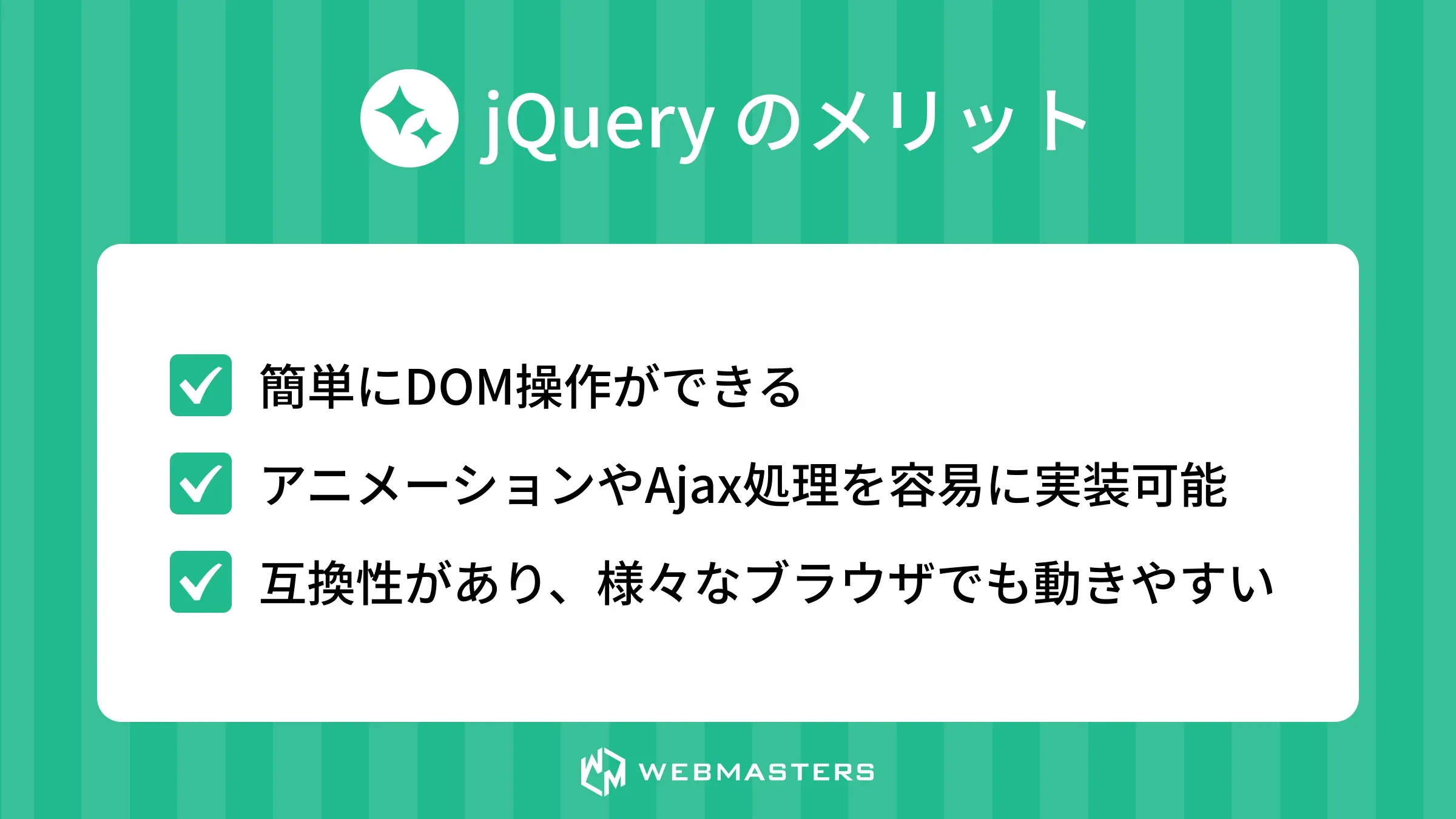
複雑な処理もシンプルに書けるようになり、保守性や可読性も高まります。
実務でも即戦力として活用できる点が大きなメリットです。
jQuery の導入方法
CDN での読み込み
jQuery を導入する最も手軽な方法のひとつが、CDN(Content Delivery Network) を利用した読み込みです。
公式サイト(https://releases.jquery.com/) から最新バージョンの CDN リンクを取得して使用しましょう。
サーバーにファイルを置かなくても、インターネット上の配信サービスから直接ライブラリを読み込むことができます。
また、読み込んだものを一時的に保存し、同じ CDN を利用する他サイトと共有できるため、ユーザーにとっても利便性が高くなります。
例パターン ①(<head>タグ内)
<head>
  ~省略~
  <script src="[https://code.jquery.com/jquery-3.6.0.min.js](https://code.jquery.com/jquery-3.6.0.min.js)"></script>
</head>
例パターン ②(<body>タグ内)
<body>
  ~省略~
  <footer>©︎WEBMATERS</footer>

  <script src="[https://code.jquery.com/jquery-3.6.0.min.js](https://code.jquery.com/jquery-3.6.0.min.js)"></script>
</body>
HTML ファイル内では、</head> タグの直前、または </body> タグの直前に書くのが一般的です。
ページの読み込みタイミングやスクリプトの実行順序に応じて使い分けましょう。
ローカル環境での準備
自分のプロジェクト内にjQuery ファイルをダウンロードして配置する方法もあります。
公式サイトから最新版の .min.js ファイルを取得し、プロジェクトの適切なフォルダ(例:js フォルダ)に置きます。
例(js フォルダに置いた場合)
<script src="js/jquery-3.6.0.min.js"></script>この方法のメリットは、オフライン環境でも jQuery を使用できることです。
また、特定のバージョンに固定して使用できるため、開発中にライブラリのアップデートで動作が変わる心配が少なくなります。
企業やチームでプロジェクトを共有する場合も、同じファイルを使うことで環境差による不具合を防ぎやすくなります。
基本文法と操作
セレクタの使い方
jQuery では、CSS と同じようにセレクタを使って HTML 要素を取得できます。
// ID 指定
$("#id 名");

// クラス指定
$(".class 名");

// タグ指定
$("p");セレクタを使うことで、特定の要素に対して操作やイベントを簡単に適用できるため、DOM 操作の効率が上がります。
イベント処理
クリックやマウスオーバーなどのイベントも簡単に設定できます。
例えば、ボタンがクリックされたときにアラートを表示する処理も短く書けます。
<button id="clickBtn">クリックしてね</button>$("#clickBtn").click(function () {
alert("クリックされました");
});このように、ユーザーの操作に応じた処理を簡単に記述できるのが jQuery の強みです。
DOM 操作
ページ内の要素を動的に追加したり削除したりする操作も、簡潔に実装可能です。
例として、リストに新しい項目を追加しテキストを変更してみましょう。
<ul id="list">
  <li>アイテム 1</li>
  <li>アイテム 2</li>
</ul>$("#list").append("<li id="newItem">新しい項目</li>");
$("#newItem").text("新しいテキスト");このように、ユーザーの操作に応じてコンテンツを柔軟に更新できます。
よく使う関数とメソッド
アニメーション
jQuery では、スライドやフェードなどのアニメーションも手軽に実装できます。
短いコードで動きのある演出を追加できます。
<div id="box"></div>$("#box").fadeIn();
$("#box").slideUp();複雑なアニメーションも組み合わせやすく、初心者でも試しやすいのが特徴です。
Ajax 通信
サーバーと非同期でデータをやり取りする Ajax 通信も容易に実装できます。
ページを再読み込みせずにデータを取得・表示できるため、快適なユーザー体験を提供できます。
$.ajax({
  url: "data.json",
  type: "GET",
  success: function (data) {
    console.log(data);
  },
});
実務での活用例
フォーム操作
フォームの入力チェックや送信ボタンの制御を簡単に実装できます。
ユーザーの入力状態に応じて動作を変えることで、操作ミスを防げます。
<form id="form">
  <input type="text" id="input" placeholder="入力してください" />

  <button type="button" id="submit">送信</button>
</form>
$('#submit').click(function(){
    if($('#input').val() === ""){
        alert('入力してください');
    }
});
まとめ
本記事では、jQuery の基本理解から導入方法、文法、よく使う関数、実務での活用例までを解説しました。
jQuery を使えば、DOM 操作やアニメーション、Ajax 処理を簡単に実装でき、Web 開発の効率が大幅に向上します。
jQuery や HTML/CSS などのプログラミング学習をより効率的に進めたい方には、WEBMASTERS がおすすめです。
Web 制作に必要な基礎知識と実践が効率よく身につくため、学習効率が大幅に向上します。
現役エンジニアのマンツーマン指導により、独学だけでは気づきにくいポイントも効率よく習得できます。