CSSのフォント指定を徹底解説|font-familyの基本と実践テクニック
プログラミング
公開日: 2026/01/26
目次
※この記事にはプロモーションを含みます

はじめに
CSS におけるフォント指定は、Web デザインの印象を大きく左右する重要な工程です。
しかし、初学者にとっては 「font-family の書き方」「フォールバック設定」「環境によるフォントの違い」 など、意外と理解しにくいポイントが多く存在します。
誤った記述をしてしまうと、意図しないフォントに置き換わったり、ブラウザによって見た目が崩れたりと、思わぬトラブルにつながることもあります。
本記事では、CSS のフォント指定に関する基本から実践テクニックまでを解説し、初心者でも確実にフォント設定ができるよう、段階的に解説します。
CSS でフォント指定が重要な理由
フォントが Web デザインに与える影響
フォントは文章の可読性やサイト全体の印象に直結する重要なデザイン要素です。
たとえば同じ文章であっても、フォントの種類・太さ・字間が異なるだけで読みやすさは大きく変わります。
また、ビジネス向けのサイトでは落ち着いたフォントが好まれる一方、キャンペーンページではインパクトのあるフォントが必要になるなど、目的によって適切なフォント選択が求められます。
CSS でフォント指定を正しく行うことは、Web サイト全体のブランドイメージを統一する上でも重要な役割を果たします。
なぜ環境によってフォントが変わるのか
フォントはデバイスや OS に依存して表示されるため、ユーザーの環境によっては指定したフォントが存在しない場合があります。
そのため、特定のフォントだけを指定すると、環境によっては意図しないフォントに置き換えられて表示されることがあります。
この現象への対処には、フォールバックフォントの設定や、Web フォントの活用が不可欠です。
また、ブラウザごとにフォントレンダリング方式が異なるため、同じフォントでも微妙に見え方が変わるケースもあります。
CSS の font-family の基本
font-family の書き方と基本構造
font-family は、優先順位を付けて複数のフォントを指定することで、ユーザー環境に応じた最適なフォントを表示させる仕組みを持っています。
body {
  font-family: "Helvetica Neue", Arial, sans-serif;
}
この例では、Helvetica Neue が使用できない場合は Arial、それも使用できない場合は sans-serif という一般カテゴリが適用されます。
特定のフォント+一般フォントファミリーを組み合わせるのが基本形です。
一般フォントファミリーとは
一般フォントファミリーとは、特定のフォント名ではなく、「フォントの種類」をまとめたものです。
ユーザーの環境に依存せず、どのデバイスにも必ず用意されているフォントを指定できるため、表示崩れを防ぐことができます。
代表的な種類は次の通りです。
- serif(セリフ体):文字の端に装飾がある、読みやすい伝統的なフォント(例:明朝体)
- sans-serif(サンセリフ体):装飾のないシンプルなフォント(例:ゴシック体)
- monospace(等幅フォント):文字の幅がそろっている、プログラミングでよく使うフォント(例:Courier)
- cursive(手書き風):文字が手書きのように流れるフォント
- fantasy(装飾系):見た目が派手で装飾的なフォント
つまり、特定のフォントが使えなくても、似た系統のフォントで表示できる安全装置のようなものです。
フォント指定では、最後に一般フォントファミリーを書くことを意識しましょう。
フォールバックフォントの考え方
フォールバックとは、指定したフォントが使えない場合に代わりに表示されるフォントのことです。
フォントは環境依存のため、特定フォントのみを指定すると表示が崩れる危険があります。
そのため以下のルールを意識すると安定します。
- 特定フォント → 類似の代替フォント → 一般フォントファミリー
- 3 段階以上で指定する
- 日本語フォントは環境差が大きいので特にフォールバックが重要
Web フォントの使い方
Web フォントとは
Web フォントとは、インターネット上から読み込んで表示するフォントのことです。
ユーザーのパソコンやスマホにそのフォントがインストールされていなくても、Web サイト側で指定すれば同じフォントで表示できます。
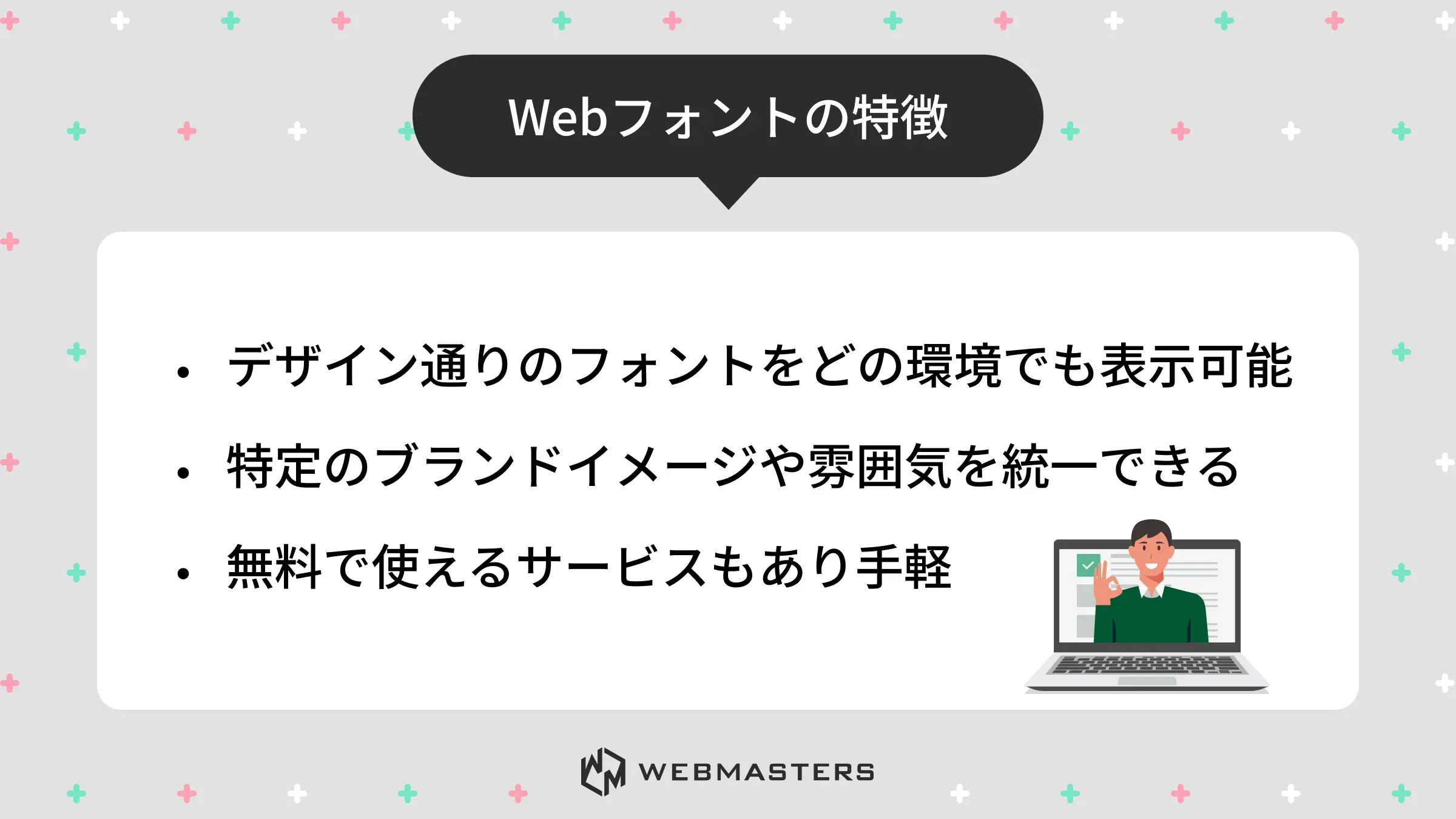
便利ではありますが、Web フォントを使うと読み込みに時間がかかることがあるため、表示速度への影響やパフォーマンスも意識する必要があります。
Google Fonts の導入方法
Google Fonts は無料で利用でき、CSS で簡単に導入できます。
手順は次の通りです。
1.Google Fonts でフォントを選択
2.linkタグをheadタグ内に追加
3.CSSにfont-familyを記述
以下は Google Fonts の Noto Sans JP を使用する場合の例です。
<head>
  〜
  <link
    href="https://fonts.googleapis.com/css2?family=Noto+Sans+JP:wght@400;700&display=swap"
    rel="stylesheet"
  />
</head>
body {
font-family: "Noto Sans JP", sans-serif;
}読み込みパフォーマンスを最適化するポイント
Web フォントは便利ですが、読み込みが遅くなるデメリットがあります。
表示が遅れると、ページが文字なしで表示される場合があるため、以下の工夫が有効です。
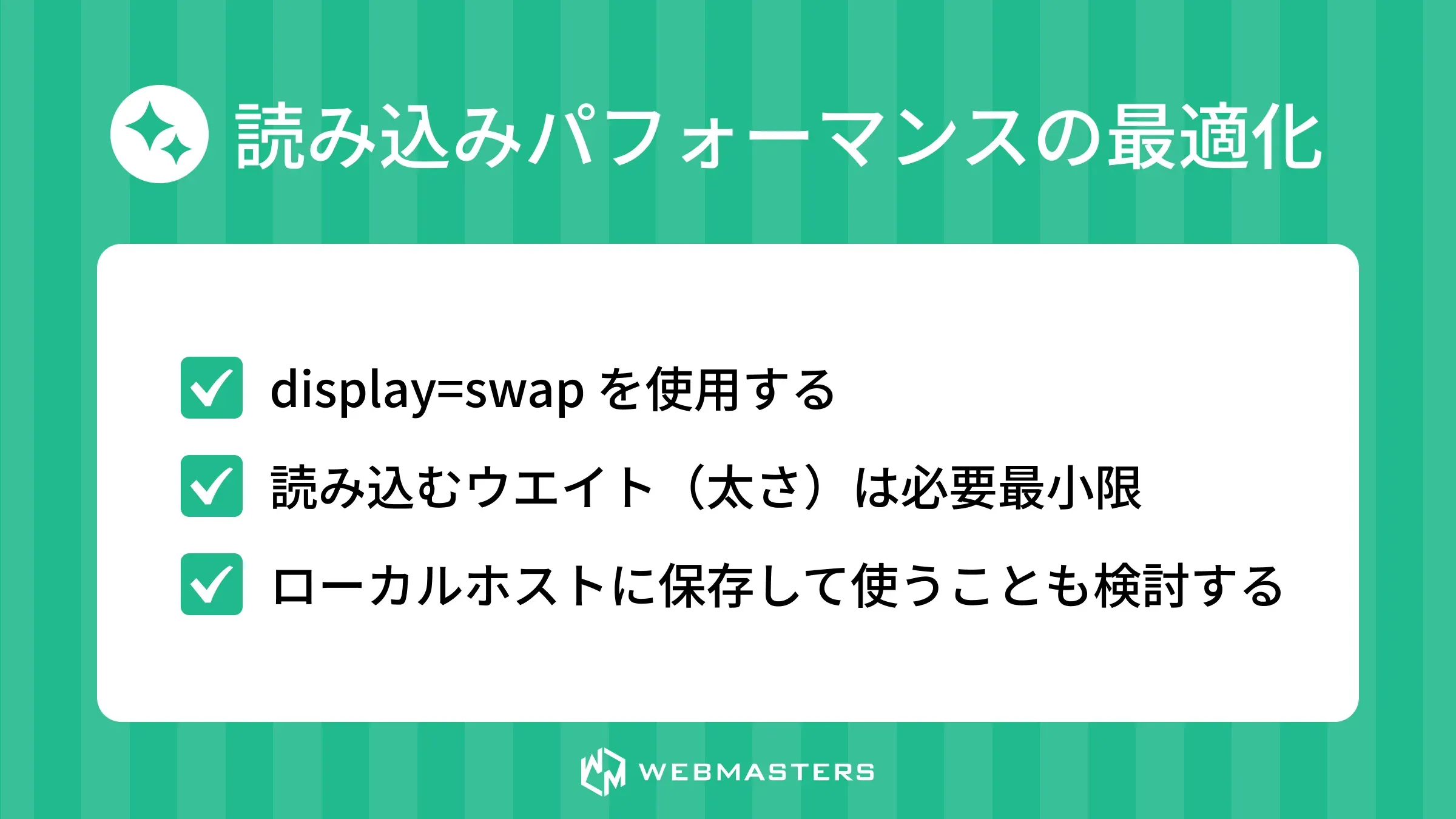
display=swap を使う
フォントが読み込まれる前に、まずブラウザが代わりのフォントで文字を表示し、読み込みが終わったら指定した Web フォントに切り替えます。
→ ユーザーが文字のない状態で待つ時間を減らすことができます。
読み込む太さ(ウエイト)は必要最小限にする
たとえば「細字・標準・太字」の 3 種類だけにするなど、不要なフォントを読み込まないようにします。
→ 読み込み速度が速くなります。
ローカルホストに保存して使うことも検討する
通常、Web フォントは Google Fonts などのサーバー(CDN)から読み込みますが、ネットワーク環境によっては遅くなることがあります。
→ サイトのサーバーにフォントファイルを置く(ローカルホストを利用する)と安定して読み込めます。
フォントトラブルの原因と対策
指定したフォントにならない原因
初心者が陥りがちなミスとして以下が挙げられます。
これらは指定したフォントで表示できない原因となるため注意が必要です。
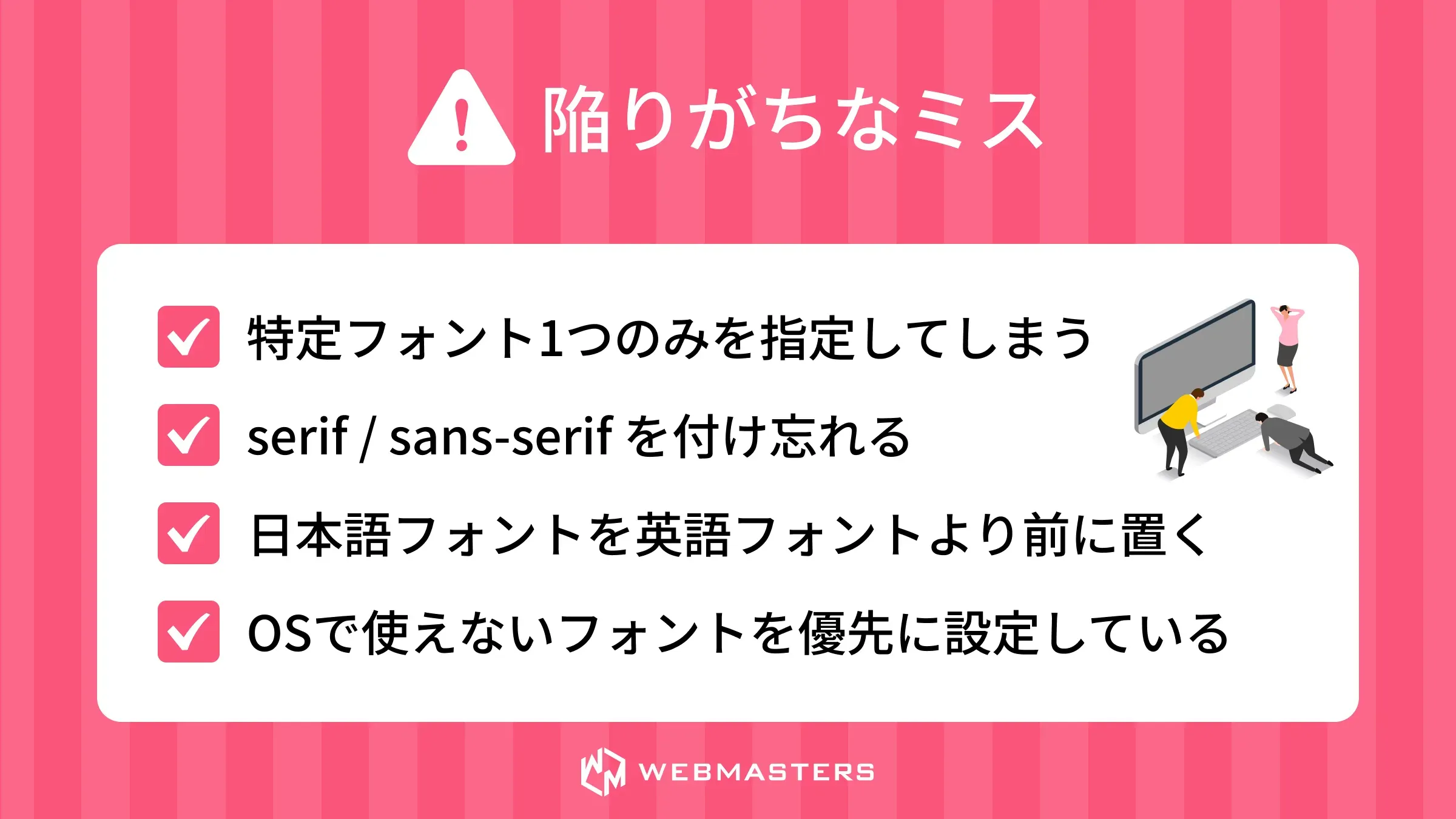
特定フォント 1 つのみを指定してしまう
そのフォントがユーザーの環境にない場合、ブラウザが勝手に別のフォントで表示してしまい、指定したデザインにならない。
serif / sans-serif を付け忘れる
フォールバックがなく、環境によっては指定したものと別のフォントに置き換わることがある。
日本語フォントを英語フォントより前に置く
英語部分まで日本語フォントで表示され、文字幅やバランスが崩れる場合がある。
OS で使えないフォントを優先に設定している
指定フォントが全く使えず、環境依存の別フォントに置き換わるため、デザインが意図通りにならない。
こうした問題は、フォールバックセットを最適化することで多くの場合解決できます。
ブラウザや OS による差異を吸収する方法
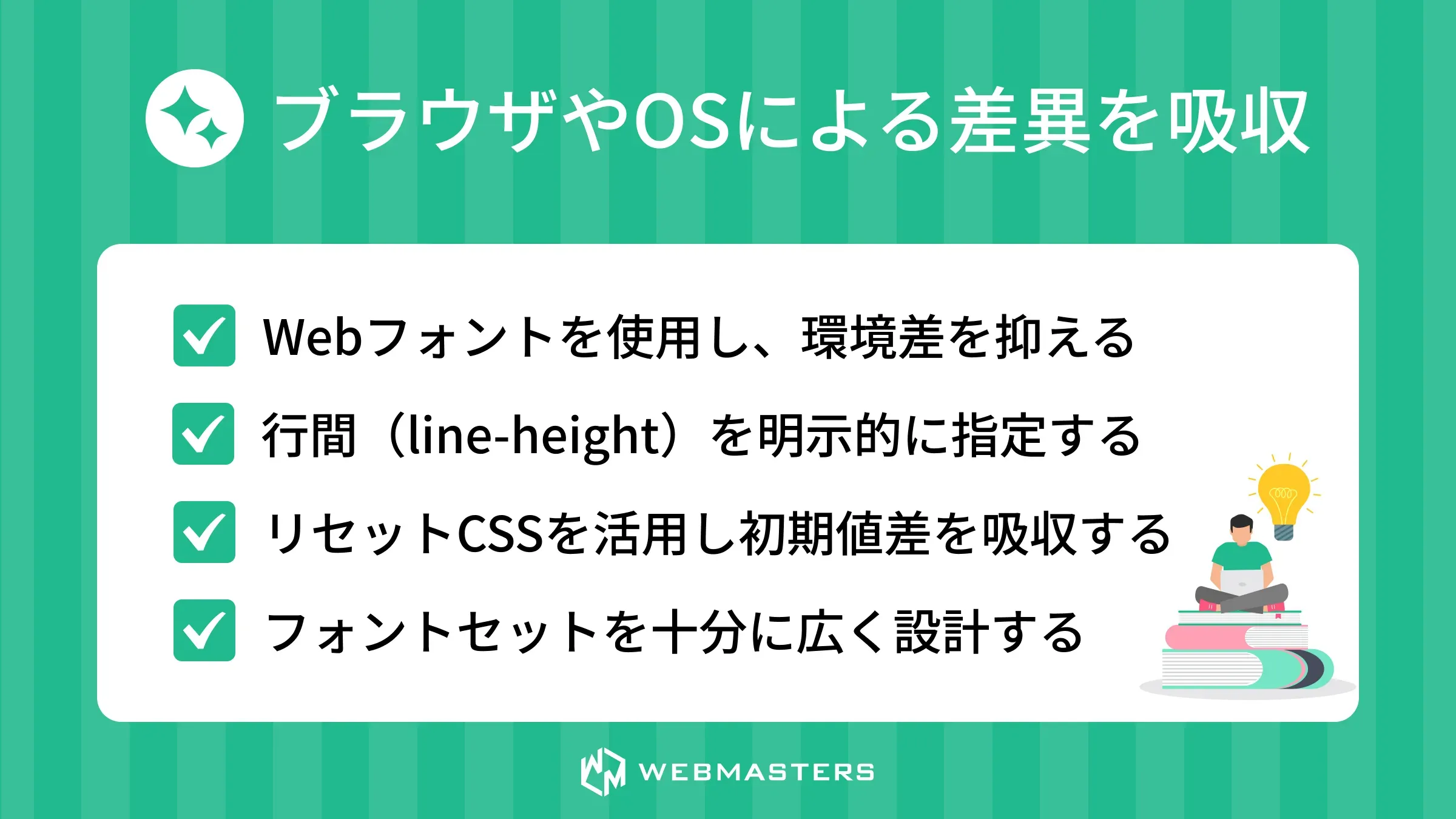
OS やブラウザによってフォントレンダリングや対応フォントが異なるため、完全に見た目を一致させることは困難です。
しかし以下の方法で差異を最小化できます。
まとめ
CSS でのフォント指定は、Web デザインにおいて非常に重要な役割を持ちます。
font-family の基本構造やフォールバックの設計、そして Web フォントの最適な利用方法を理解することで、どの環境でも安定した美しい表示を実現できます。
初心者がつまずきやすいポイントを押さえつつ実践的に取り組むことで、より高度なフォント設計も可能になります。
また、HTML/CSS をはじめとした Web 制作や、プログラミングを学びたい方には WEBMASTERS の活用をおすすめします。
基礎から実践までを段階的に学べるため、フォント設定だけでなくサイト制作全体のスキル向上につながります。