【初心者向け】HTMLのinputを解説|type一覧と使い方ガイド
プログラミング
公開日: 2026/01/26
目次
※この記事にはプロモーションを含みます

はじめに
HTML フォームを作成する際に欠かせないのが input タグです。
特に type 属性は、ユーザーが直感的に入力できるフォームを設計する上で非常に重要です。
しかし種類が多く、初心者にはどの type を使えばよいか迷いやすいのも事実です。
本記事では、基本的な input type から特殊なタイプまで、具体例を交えてわかりやすく解説します。
実装の際に使える知識も含め、フロントエンドを学ぶ方が効率的にフォームを構築できる内容になっています。
基本の input type 一覧
よく使われる種類と用途
フロントエンドでフォームを作る上では、まず基本的な input typeを理解しましょう。
各タイプの用途や挙動を知ることで、ユーザーにとって使いやすいフォームを設計することができ、誤入力や操作ミスを減らすことが可能になります。
text
一般的なテキスト入力フィールドで、名前や住所など自由な文字列を入力できます。
<input type="text" name="username" placeholder="名前を入力" />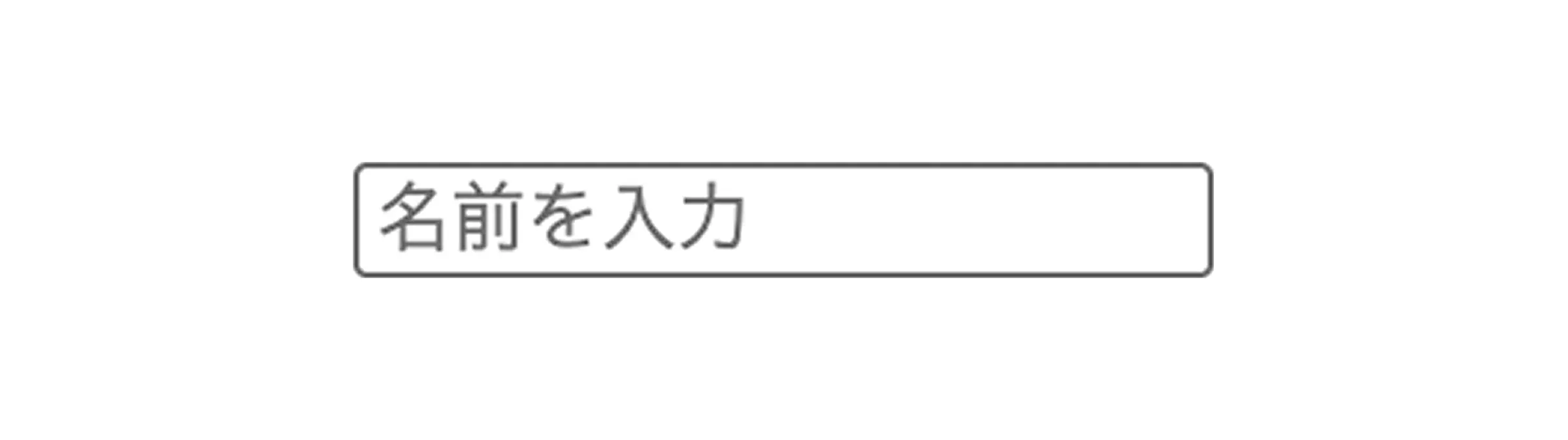
password
パスワード入力用で、文字が隠れて表示されるため、セキュリティ情報の入力に適しています。
<input type="password" name="password" placeholder="パスワードを入力" />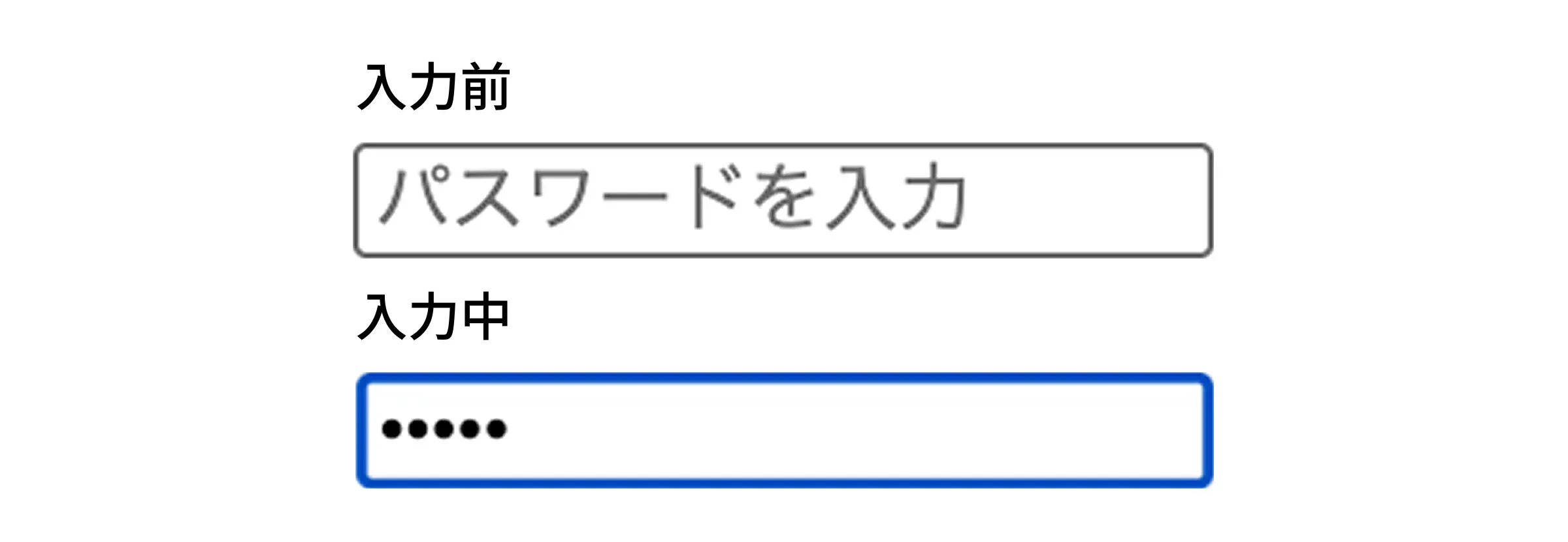
メールアドレス専用の入力で、ブラウザによる形式チェックが自動で行われます。正確な入力を促すことが可能です。
<input type="email" name="email" placeholder="メールアドレスを入力" />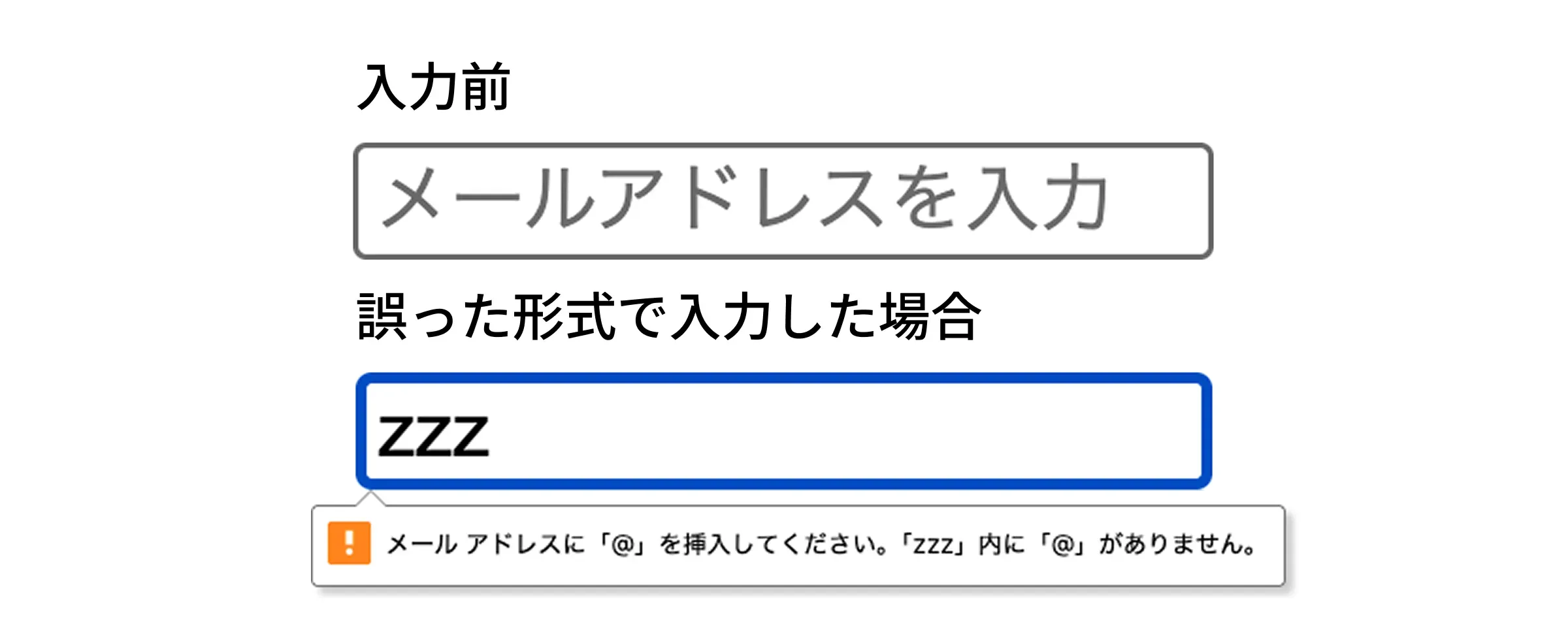
checkbox
複数選択可能なチェックボックスで、ユーザーが複数の選択肢を選ぶ場合に使用します。
<input type="checkbox" name="hobby" value="reading" /> 読書
<input type="checkbox" name="hobby" value="sports" /> スポーツ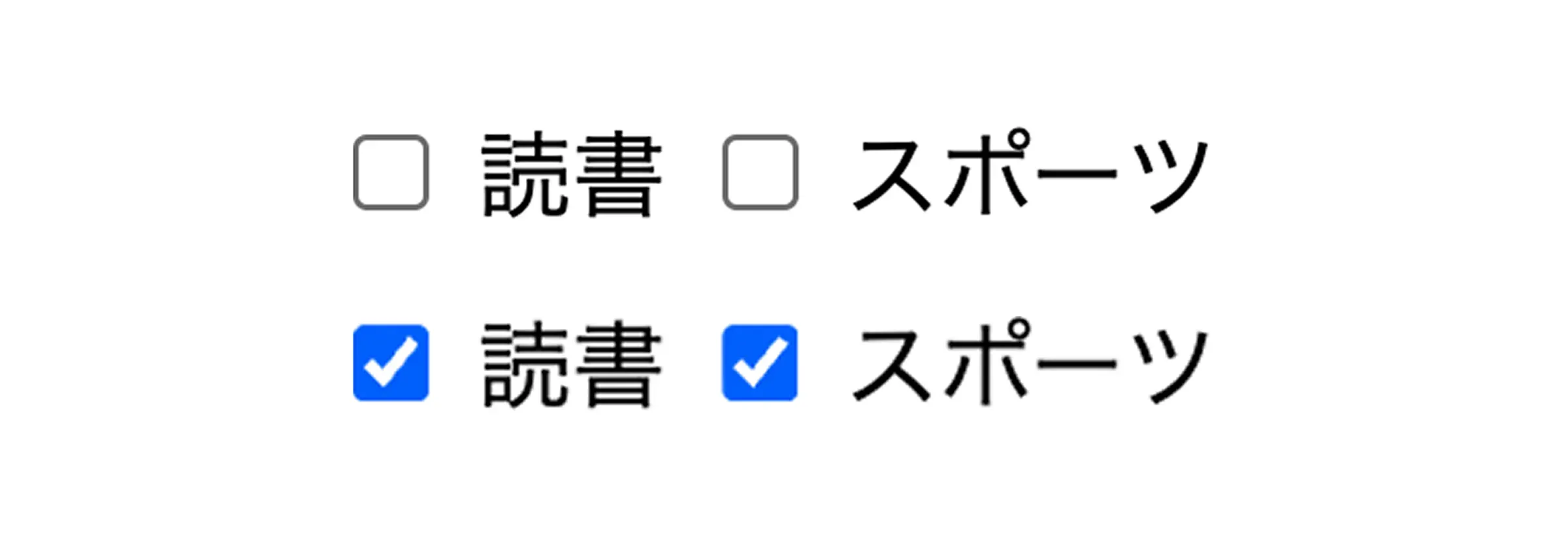
radio
選択肢から 1 つだけ選ぶラジオボタンで、単一選択が求められる場面で役立ちます。
<input type="radio" name="gender" value="male" /> 男性
<input type="radio" name="gender" value="female" /> 女性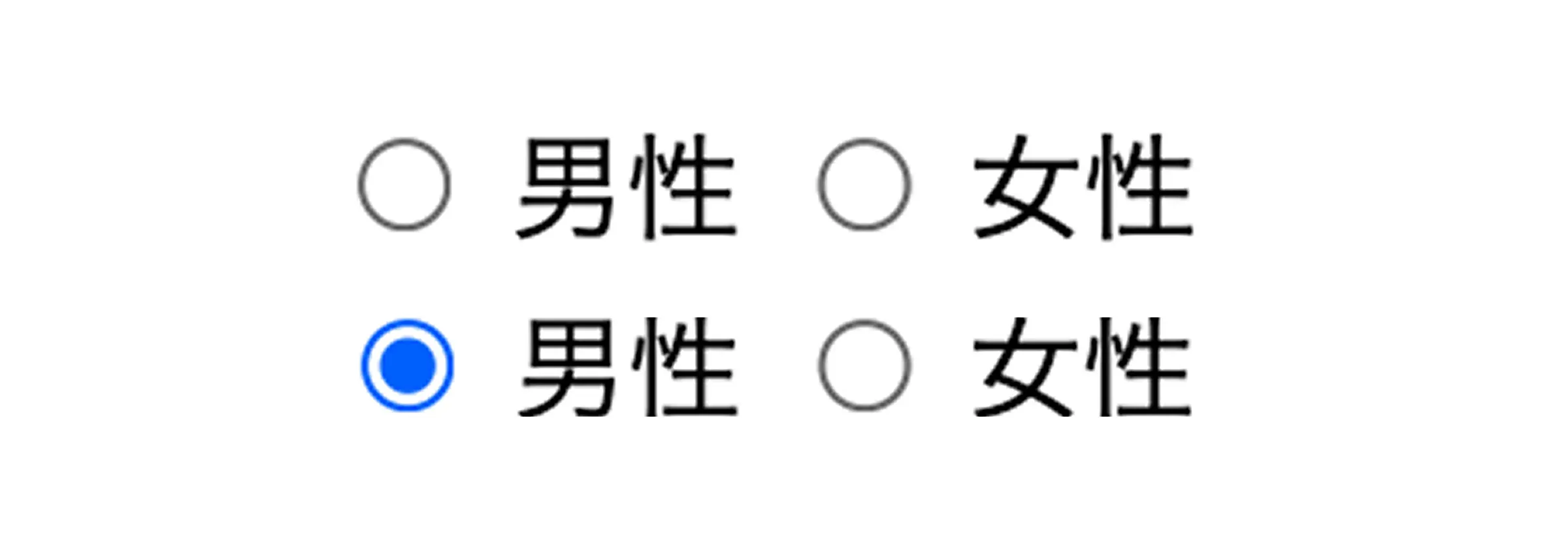
各 type の挙動と注意点
各 input type には、入力形式やブラウザでの挙動に差があります。
例えば、email は自動でメール形式のバリデーションチェック(正誤のチェック) がかかります。
また、さらに JavaScript でバリデーションチェックを追加すると、より正確な入力値の確認が可能です。
このように、type 属性の選び方や設定方法によって、ユーザー体験は大きく変わります。
誤った type を設定すると、入力ミスが増えたり、フォームが使いにくく感じられることがあります。
そのため、各 input type の特徴を理解し、適切に設定することが重要です。
特殊な input type
特殊タイプは入力の精度や操作性を向上させます。
例えば以下のような特殊タイプがあります。
数値・日付・色
number
数値専用で、増減ボタン付き。誤入力を減らし、ユーザーの操作負担を軽減します。
date
カレンダー UI で日付を選択でき、手入力のミスを防ぎます。
color
色選択用カラーピッカーで、直感的に色を選択でき、UI デザイン作業にも便利です。
これらの特殊タイプを適切に使うことで、単にデータを入力させるだけでなく、ユーザーにとって直感的で分かりやすいフォームを設計できます。
また、フォーム全体の使いやすさやデザインの完成度も向上するため、実装でも積極的に活用していきましょう。
submit とフォーム送信
submit ボタンの使い方
submit ボタンは、フォーム内のすべての入力データをサーバーに送信するための重要な要素です。
ユーザーはこのボタンをクリックすることで入力内容が反映されるため、迷わず操作できる位置に設置することが大切です。
<form>
  <input type="text" name="username" placeholder="名前を入力" />
  <input type="email" name="email" placeholder="メールアドレスを入力" />
  <input type="submit" value="送信する" />
</form>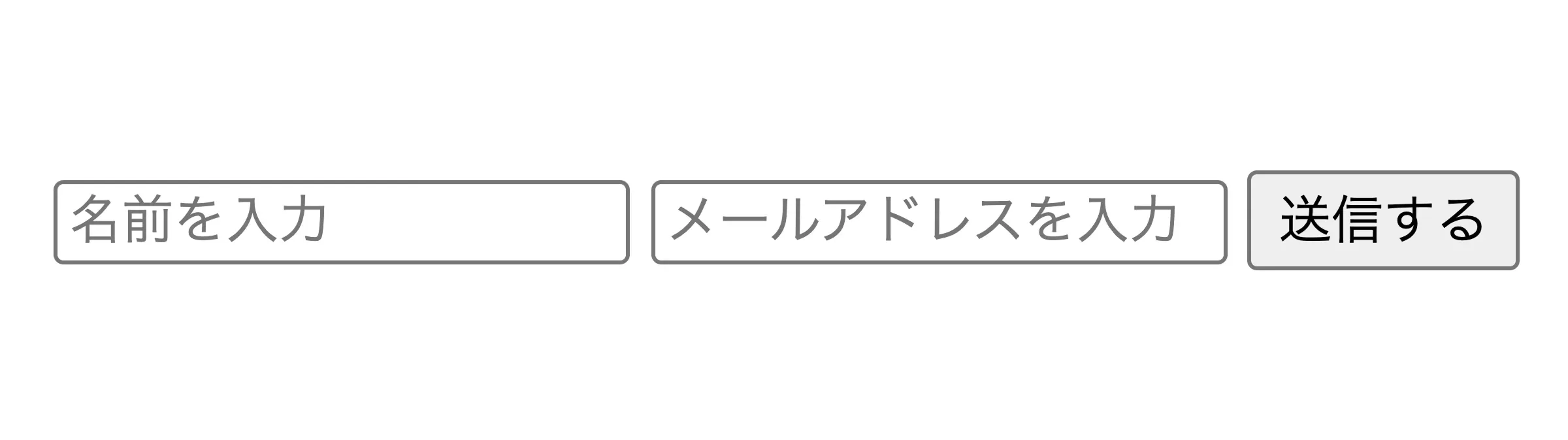
この例では、type=“submit” のボタンをクリックすると、
入力された名前とメールアドレスが送信されます。
また、送信ボタンの文言やデザインもユーザー体験に直結します。
例えば「送信」「登録」「問い合わせ」など、何をするボタンなのかが一目でわかるようにラベルを工夫しましょう。
ボタンの色やサイズ、余白も含めて設計することで、操作のしやすさと視認性が向上します。
まとめ
HTML の input type を理解することで、ユーザーにとって使いやすいフォームを効率的に作成できます。
基本タイプから特殊タイプ、submit ボタンの挙動まで網羅的に把握し、適切に設計することが重要です。初心者でも本記事を参考にすれば、正しいフォーム構築が可能です。
こうしたHTML/CSS の基礎から Web 制作を学びたい方には、WEBMASTERS がおすすめです。
現役エンジニアののマンツーマン指導により、独学だけでは気づきにくいポイントも効率よく習得できます。
基礎から段階的に学び、コーディングスキルを着実に身につけていきましょう。